


- Abrir a Google Play Store
- Pesquisar por IPTV Smarters Pro
- Instalar e abrir a aplicação
- Selecionar Login com API de Códigos Xtream
- Introduzir Nome de Utilizador, Palavra-passe e URL do Servidor
- Clicar em Login e aguardar que o conteúdo carregue

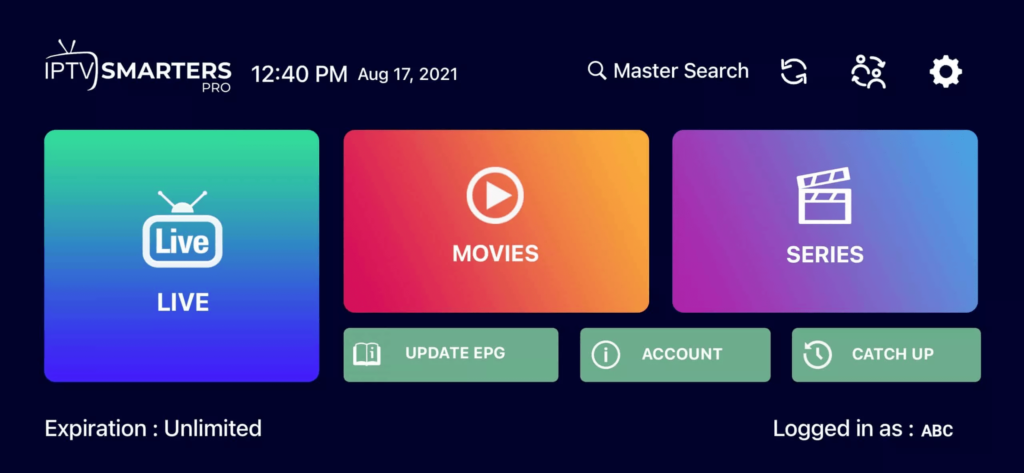
Passo 1: Ativar aplicações desconhecidas
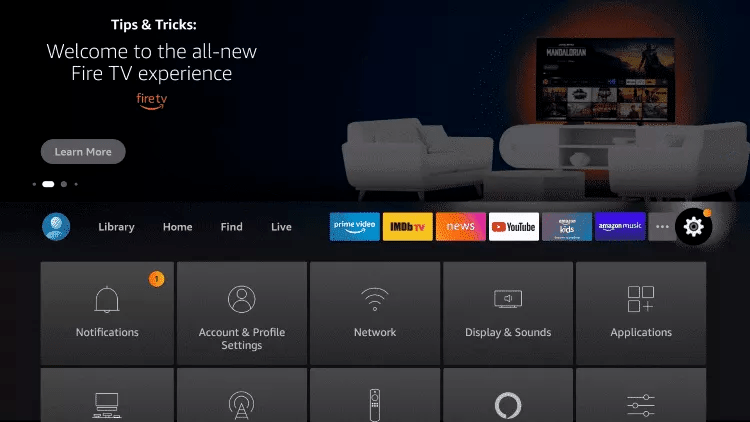
- Aceda a Definições > My Fire TV > Opções de programador
- Ativar aplicações de origens desconhecidas

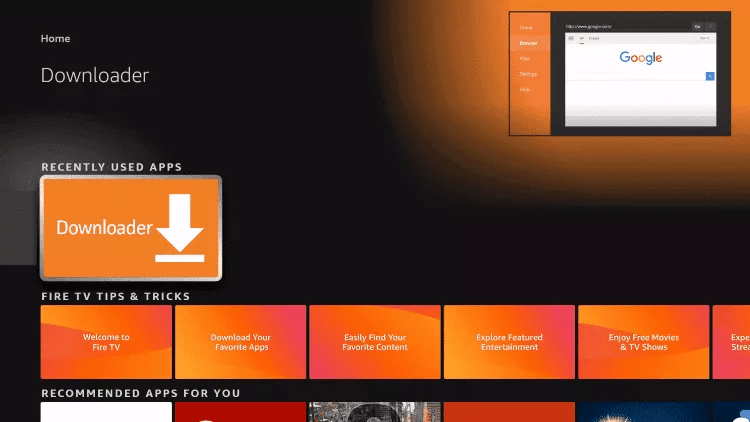

Passo 2: Instalar a aplicação Downloader
- Abrir a Amazon App Store
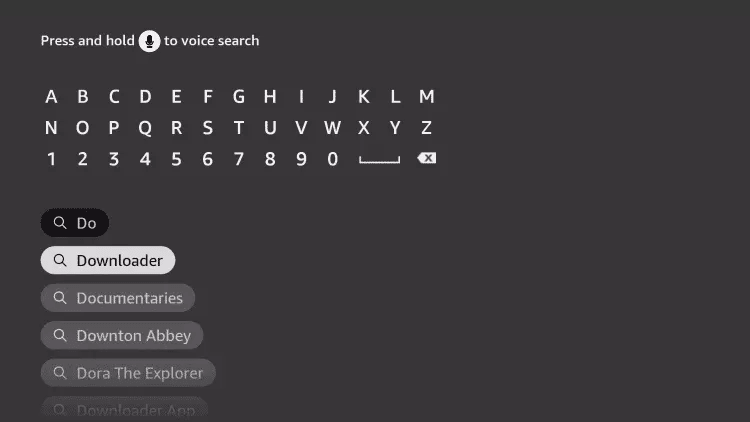
- Pesquisar por Downloader
- Instalar e abrir
Passo 3: Instalar a aplicação IPTV
- Introduza o código de download ou URL oficial
- Instale o IPTV Smarters Pro ou o TiviMate
- Abra a aplicação e inicie sessão utilizando os códigos Xtream




Passos de configuração
- Abrir a App Store da Apple
- Instalar a aplicação IPTV
- Iniciar sessão com os Códigos Xtream ou URL M3U
- Permitir permissões
Como configurar o IPTV no Fire TV Stick
Guia de instalação do IPTV Smarters
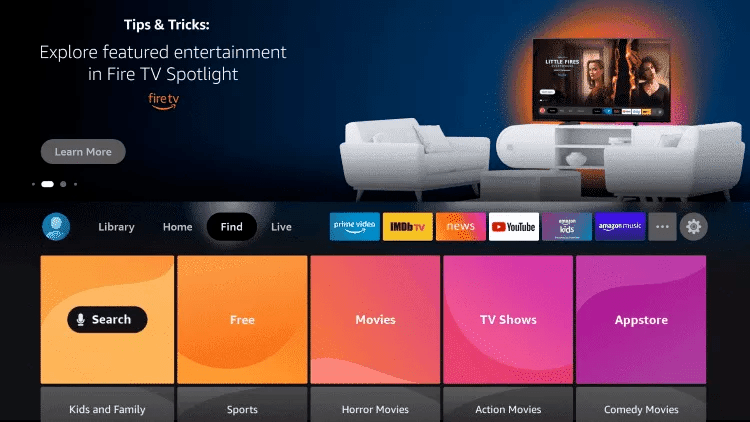
1: No ecrã inicial do teu dispositivo, passa o cursor sobre a opção Encontrar.
2. Clique em Pesquisar.
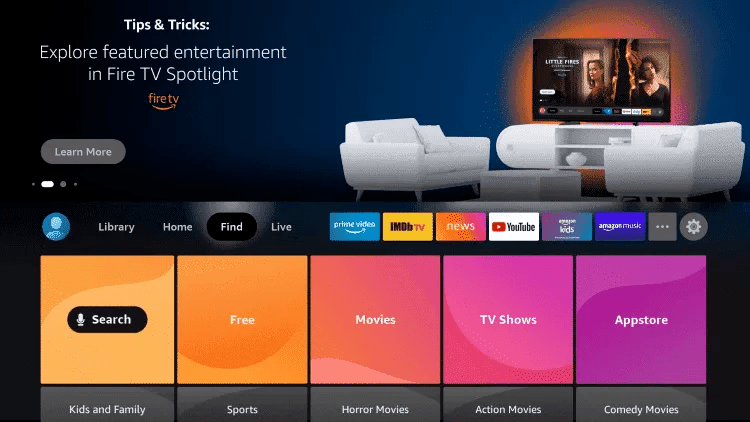
3. Pesquise e selecione Downloader.
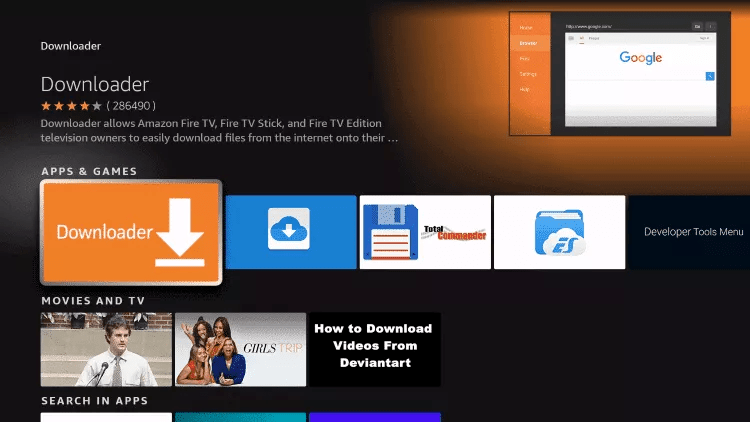
4. Escolha a app Downloader.
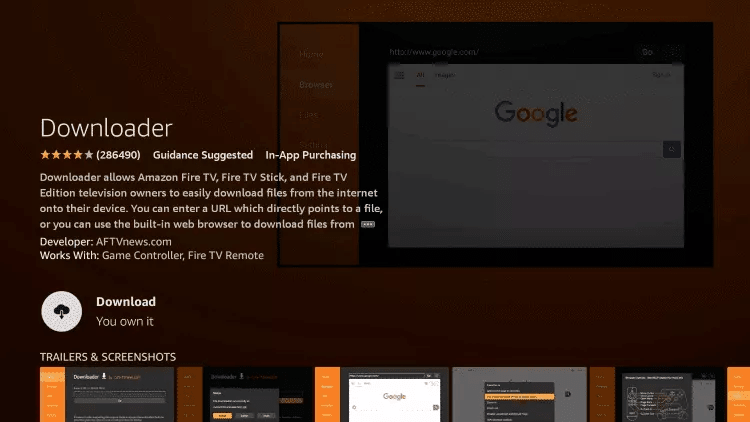
5. Clique em Descarregar.
6. Depois de a app terminar de instalar, clique em Abrir.
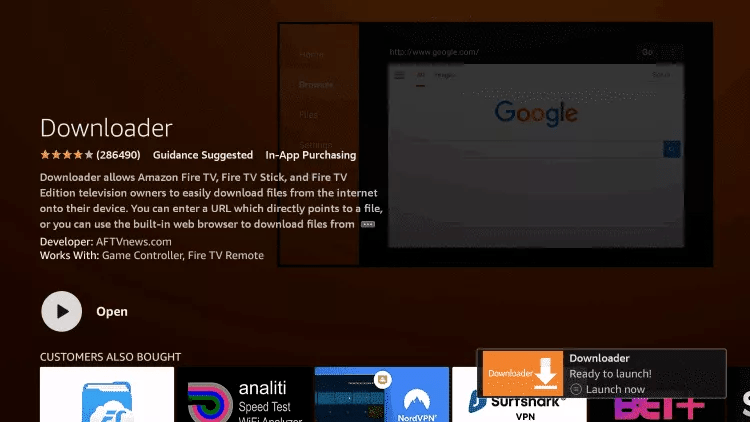
7. Volte para o ecrã inicial e abra as Definições.
8. Clique em My Fire TV.

9. Escolha Developer options.
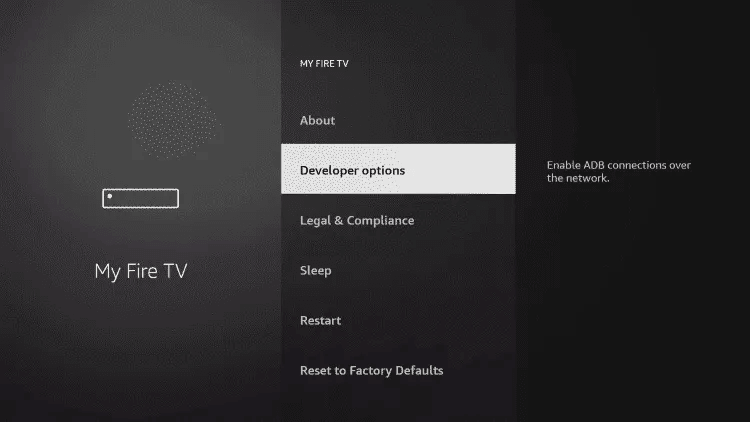
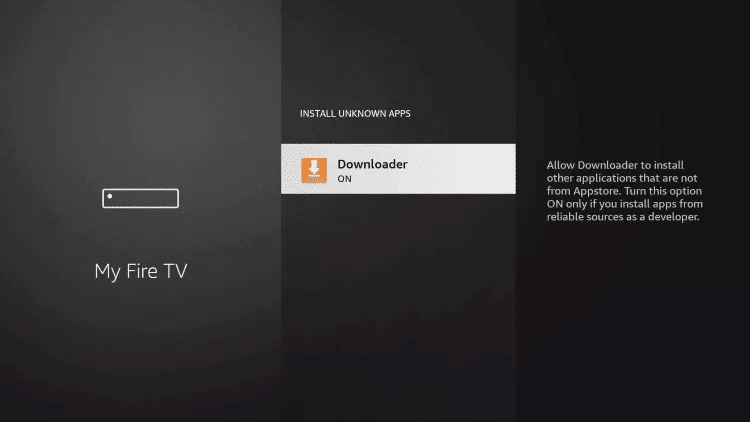
10. Clique em Install unknown apps.
11. Encontre a app Downloader e clique nela.

12. Isto irá ativar as Fontes Desconhecidas para a app Downloader. Isto irá ativar o side-loading no seu dispositivo.
13. Inicie o Downloader.
14. Clique em Permitir.
15. Clique em OK.

16. Digite o seguinte URL exatamente como mostrado aqui: https://www.iptvsmarters.com/smarters.apk
e clique em Ir.
17. Aguarde que o ficheiro seja descarregado.
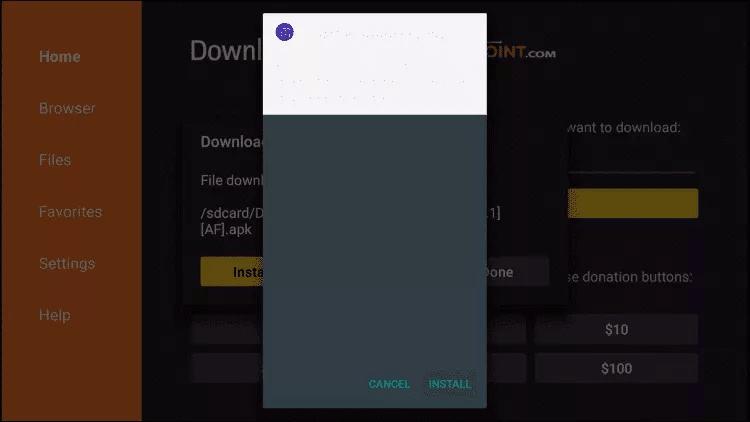
18. Clique em Instalar.
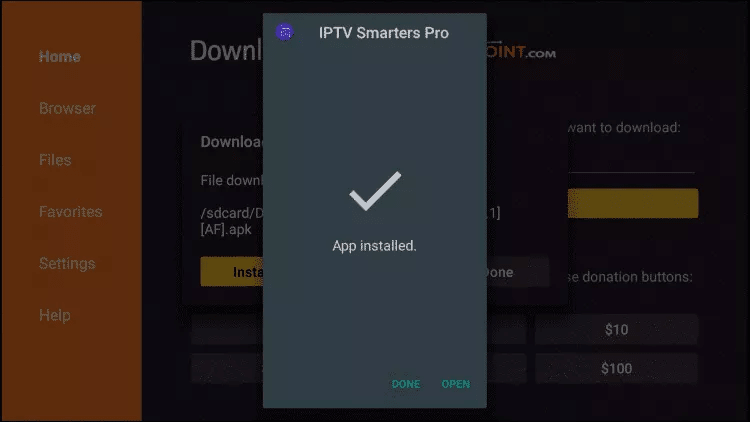
19. Clique em Concluído.
20. Abra o IPTV smarters e, em seguida, selecione Iniciar Sessão com a API de códigos Xtream.
21. Introduza os detalhes de início de sessão que lhe enviámos via Whatsapp ou Email
Como configurar o IPTV no Android com o IPTV Smarters Player
Passo 1: Comece por descarregar a aplicação IPTV Smarters através deste URL: https://www.iptvsmarters.com/smarters.apk
Passo 2: Abra a aplicação assim que for descarregada e introduza os detalhes de início de sessão.
Passo 3: Introduza os detalhes de início de sessão que lhe fornecemos depois de obter uma subscrição connosco
Agora clique em “ADD USER” para prosseguir para a próxima secção.
Passo 4: Aguarde alguns segundos.
Passo 5: Agora clique no ícone “Live TV”, conforme representado na imagem através de uma seta vermelha.
Passo 6: Agora deve selecionar o grupo de canais que pretende assistir e prosseguir para a próxima secção.
Passo 7: Agora deve clicar no nome do canal e, em seguida, clicar duas vezes no pequeno ecrã para transformar em ecrã inteiro como passo final.
Concluído
Como configurar o IPTV no Apple/IOS com o IPTV Smarters Player
Passo 1: Comece por descarregar a aplicação IPTV Smarters da Apple Store através deste URL:
https://apps.apple.com/in/app/smarters-player-lite/id1628995509
ou pode procurar por ela na App Store
instale a aplicação no seu dispositivo IOS.
Passo 2: Abra a aplicação assim que for descarregada e introduza os detalhes de início de sessão.
Passo 3: Introduza os detalhes de início de sessão que lhe fornecemos depois de obter uma subscrição connosco
Agora clique em “ADD USER” para prosseguir para a próxima secção.
Passo 4: Aguarde alguns segundos.
Passo 5: Agora clique no ícone “Live TV”, conforme representado na imagem através de uma seta vermelha.
Passo 6: Agora deve selecionar o grupo de canais que pretende assistir e prosseguir para a próxima secção.
Passo 7: Agora deve clicar no nome do canal e, em seguida, clicar duas vezes no pequeno ecrã para transformar em ecrã inteiro como passo final.
Passo 8: Para adicionar EPG, não é necessário adicionar nenhum URL de EPG. Basta clicar em “Install EPG”.
Concluído
Longe, muito longe, para lá das montanhas de palavras, longe dos países Vokalia e Consonantia, vivem os textos cegos. Separados, vivem em Bookmarksgrove, mesmo na costa
Passos de configuração
- Abrir a LG Content Store
- Instalar a aplicação IPTV
- Iniciar sessão com Xtream Codes ou MAC
- Reiniciar a TV, se necessário
Passos de configuração
- Abrir a LG Content Store
- Instalar a aplicação IPTV
- Iniciar sessão com Xtream Codes ou MAC
- Reiniciar a TV, se necessário
Método Windows:
Descarregue a aplicação IPTV Smarters através deste URL: https://www.iptvsmarters.com/download?download=windows
Método MAC:
Descarregue a aplicação IPTV Smarters através deste URL: https://www.iptvsmarters.com/download?download=mac
Como configurar o TiviMate no Fire TV Stick
1: No ecrã inicial do teu dispositivo, passa o cursor sobre a opção Encontrar.
2. Clique em Pesquisar.
3. Pesquise e selecione Downloader.
4. Escolha a app Downloader.
5. Clique em Descarregar.
6. Depois de a app terminar de instalar, clique em Abrir.
7. Volte para o ecrã inicial e abra as Definições.
8. Clique em My Fire TV.
9. Escolha Developer options.
10. Clique em Install unknown apps.
11. Encontre a app Downloader e clique nela.
12. Isto irá ativar as Fontes Desconhecidas para a app Downloader. Isto irá ativar o side-loading no seu dispositivo.
13. Inicie o Downloader.
14. Clique em Permitir.
15. Clique em OK.
16. Digite o seguinte URL exatamente como mostrado aqui: https://tivimates.com/tiviapk
e clique em Ir.

17. Aguarde que o ficheiro seja descarregado.
Aguarde que o download do ficheiro termine
18. Clique em Instalar e, assim que a instalação for concluída. Pode abrir a aplicação.
19. Clique em “Adicionar Lista de Reprodução” e, em seguida, escolha “Códigos Xtream“
19. Introduza os detalhes de início de sessão que lhe enviámos via Whatsapp ou Email ou Chat