Bem-vindo à ERA IPTV GUIA DE CONFIGURAÇÃO

Siga os passos simples abaixo para começar no seu dispositivo preferido. Quer esteja a usar uma Smart TV, um dispositivo Android ou uma TV box e outros Dispositivos/Apps, os nossos tutoriais irão guiá-lo através do processo de instalação e ativação em apenas alguns minutos. Vamos começar a transmitir com facilidade.

SMART TV (Samsung & LG)

Receberá os identificadores da sua subscrição IPTV por e-mail neste formato, o que facilitará a configuração na aplicação:

Nome: Smart iptv

Utilizador: XXXXX

Palavra-passe: YYYYYY

URL: http://exemple.com:8789

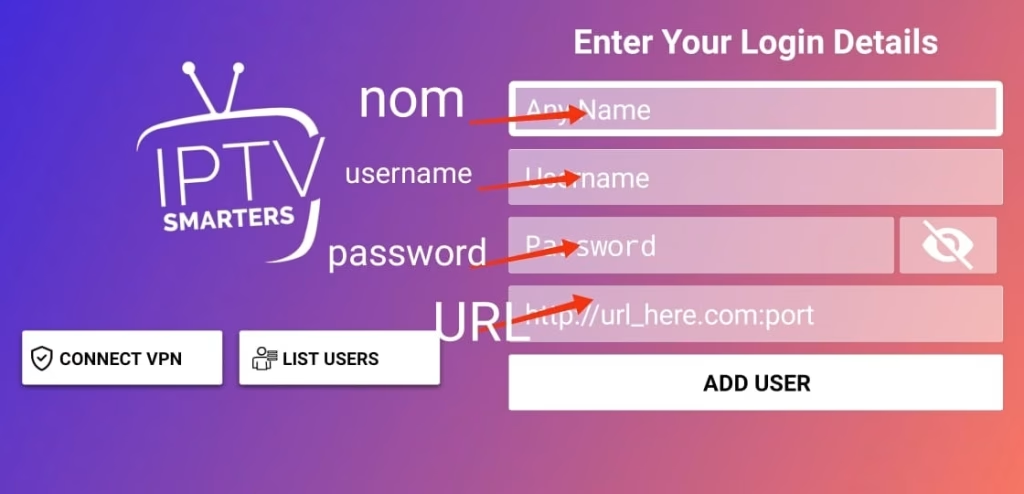
Ecrã de configuração da subscrição Smart iPTV na app:

clique em Adicionar Utilizador

Configure a aplicação NET IPTV:

Basta ir à loja do seu dispositivo, procurar a app, descarregá-la e instalá-la.

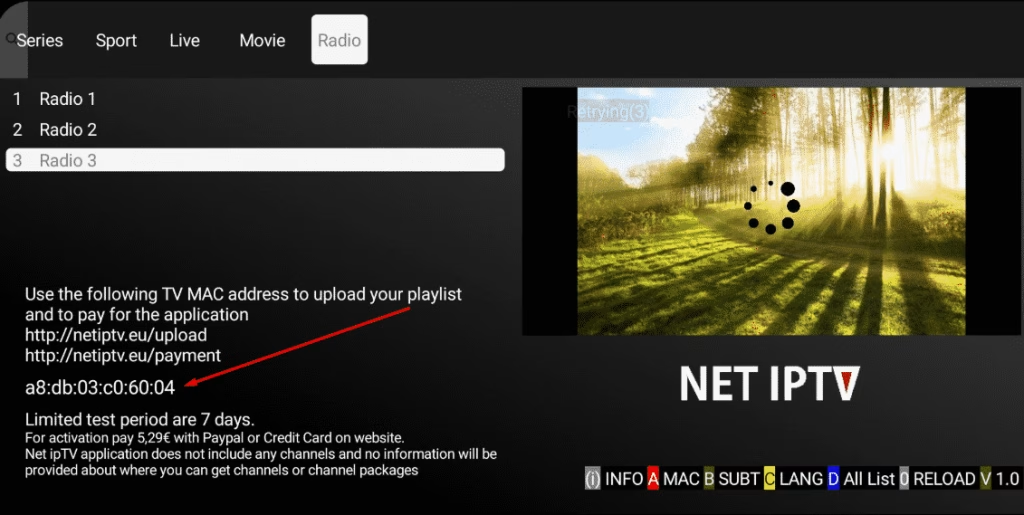
Após a instalação, é exibida uma mensagem no ecrã inicial a pedir que aceda ao site oficial da aplicação para ativar a aplicação.

O endereço MAC, que é o identificador do seu dispositivo, será usado para ativar a aplicação.

Em seguida, aceda ao site da aplicação no seguinte endereço: https://www.netiptv.eu/

NB: A aplicação é paga (cerca de 5 ou 6 €). Pode testá-la durante uma semana e, em seguida, terá de pagar para a usar.

o site da aplicação: https://www.netiptv.eu/Payment

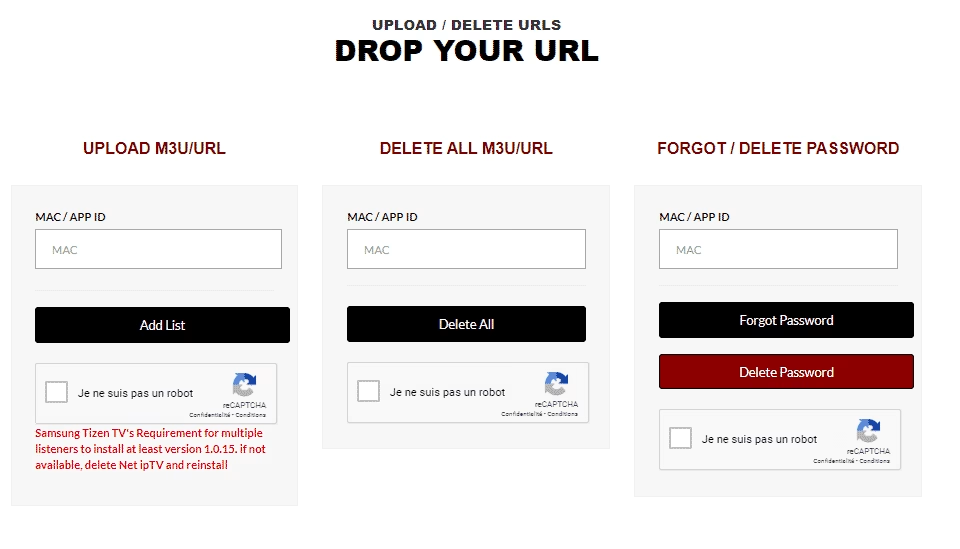
Em seguida, aceda ao separador “Upload”

Introduza o endereço MAC do seu dispositivo que anotou anteriormente.
Marque a opção Não sou um robô e responda à pergunta de segurança
Cole o endereço da lista de reprodução que recebeu do seu fornecedor de IPTV
Clique em adicionar lista.
Agora volte para a sua Android TV ou dispositivo
Aguarde alguns momentos para que a lista de reprodução do seu fornecedor seja carregada

Como configurar o Flix IPTV?

Agora mostramos como configurar a sua subscrição na app Flix IPTV usando o seu link m3u.

1. Depois de a aplicação estar instalada, inicie-a para que o seu endereço MAC seja exibido no ecrã.

Se não tiver anotado o endereço MAC, pode encontrá-lo indo ao menu esquerdo, navegando para Definições e, no menu seguinte, deslocando-se para baixo até Conta de Utilizador.

2. Aceda ao link: https://flixiptv.eu/mylist

3. Preencha as informações solicitadas, o endereço MAC e o seu link m3u e, em seguida, clique em Enviar.

4. O último passo é reiniciar a app ou atualizar a lista em Definições > Editar Lista de Reprodução. Uma janela irá aparecer a pedir para recarregar a lista, clique em OK.

Como ativar o Flix IPTV?

NB: O Flix IPTV é como outras aplicações para Smart TV (SET IPTV, NET IPTV, Smart STB, …), oferece 7 dias de avaliação gratuita, após os quais terá de pagar 7,99 EUR para o ativar para sempre num único dispositivo ou TV.

Aqui está o link para a página de ativação: https://flixiptv.eu/activation

TELEFONE, TABLET & BOX ANDROID

1 clique em login with new user account

2 Utilizador: XXXXX

Palavra-passe: YYYYYY

URL: http://exemple.com:8789

clique em inscrever-se

1 clique em login with xtream Codes API

2 Nome: Smart iptv

Nome de utilizador: XXXXX

Palavra-passe: YYYYYY

URL: http://exemple.com:8789

clique em Adicionar Perfil

1 URL:http://exemple.com:8789

Nome de utilizador: XXXXX

Palavra-passe: YYYYYY

clique em Iniciar Sessão

ANDROID BOX & MAG “TODOS OS MODELOS”

IPTV SMARTERS

Receberá os identificadores da sua subscrição IPTV por e-mail neste formato, o que facilitará a configuração na aplicação:

Nome: Smart iptv

Utilizador: XXXXX

Palavra-passe: YYYYYY

URL: http://exemple.com:8789

clique em Adicionar Utilizador

MYTV Online 3
  • O que precisa de fornecer ao seu fornecedor de serviços: MAC – ID que começa com 00:1E:B8
  • O ID é exibido no menu Gestor de Conteúdo > Fontes de Conteúdo > Adicionar Portal
  • Também está indicado na etiqueta colada na parte de trás da box
  • O que receberá do seu fornecedor de serviços: URL do Portal.
    por exemplo “http://YourProvidersPortalURL.com/c
  • MYTVOnline 3 > Fontes de conteúdo > Adicionar um portal > coloque o URL acima no campo correspondente > Não coloque um nome de utilizador ou palavra-passe > Iniciar Sessão
  • É possível alterar o ID usando o menu Definições Avançadas, mas isto só é recomendado para utilizadores avançados.

MYTV Online 2 O que precisa de fornecer ao seu fornecedor de serviços: MAC – ID que começa com 00:1A…

Quando o fornecedor pedir um endereço MAC, dê-lhe o ID MAC

  • que começa com 00:1A.
    O ID pode ser visto no autocolante na parte inferior do dispositivo ou no ecrã de início de sessão do portal

Ligue o DISPOSITIVO MAG à TV e à Internet. Em seguida, faça o seguinte

Aceda a: Definições—> Definições do Sistema —> Servidores—> Portais

Definir Portal 1: IPTV Shop

Definir URL do Portal 1 (consulte o seu e-mail)

Definir Nome do Portal 2 deixe isto vazio adicione isto apenas se encomendar a segunda subscrição

Definir URL do Portal 2 deixe isto vazio adicione isto apenas se encomendar a segunda subscrição

Guardar tudo

Reiniciar dispositivo

Após o reinício da box, aguarde até que o ecrã da TV mostre os canais.

Caso esteja a enfrentar algum problema, entre em contacto com a nossa equipa de suporte no WhatsApp e eles irão ajudá-lo a configurar a subscrição na sua APP.

OUTROS DISPOSITIVOS E APPS

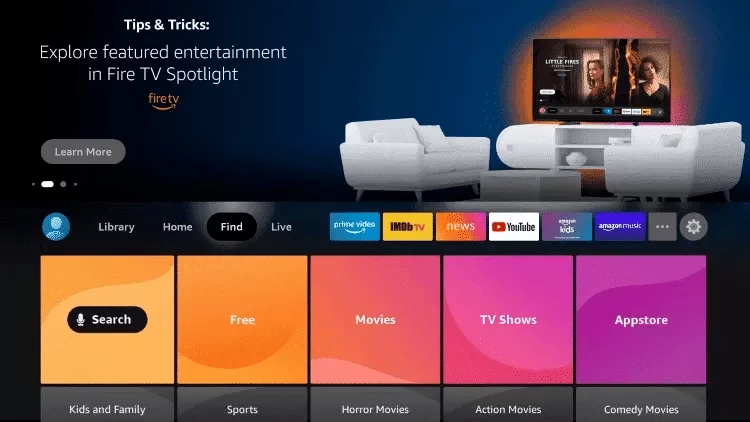
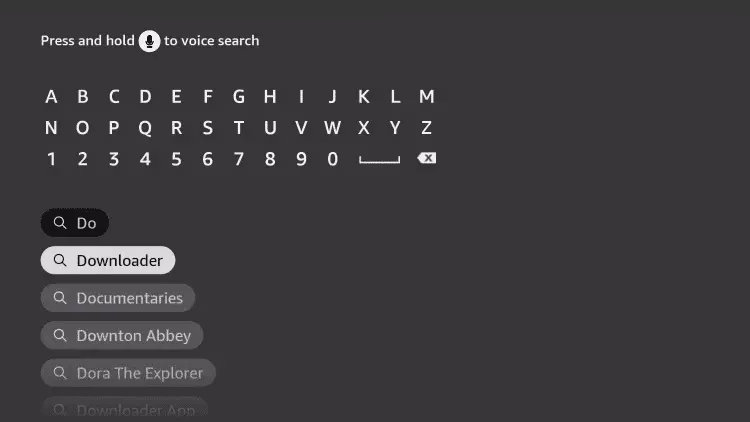
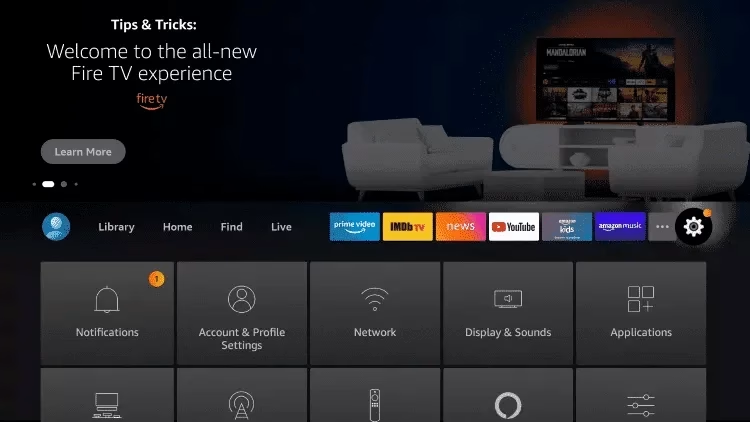
1. No ecrã inicial do seu dispositivo, passe o cursor sobre a opção Encontrar.

2. Clique em Pesquisar.

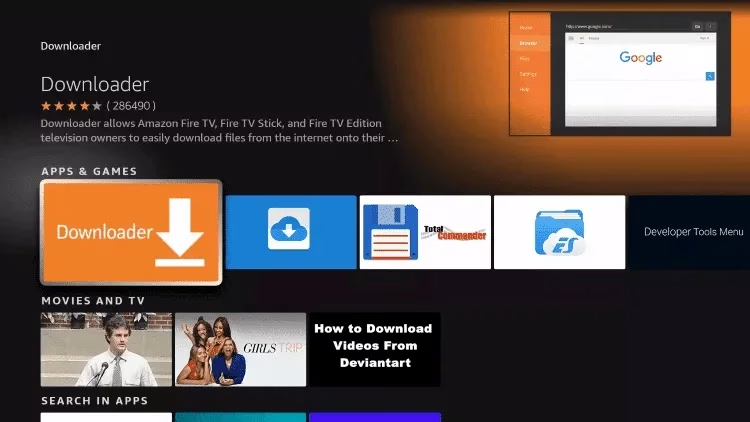
3. Pesquise e selecione Downloader.

4. Escolha a app Downloader.

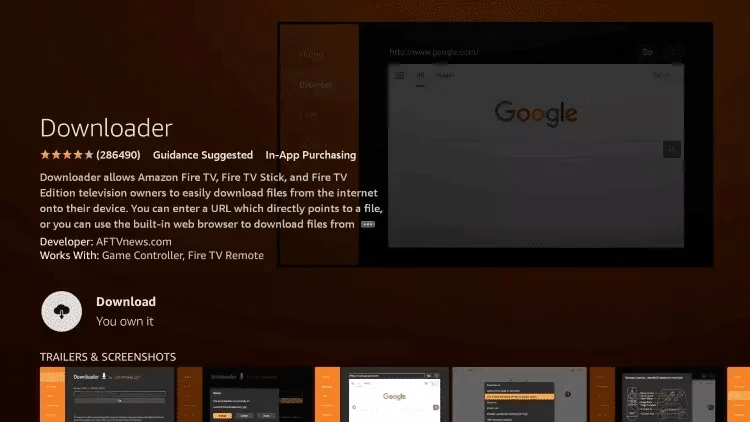
5. Clique em Descarregar.

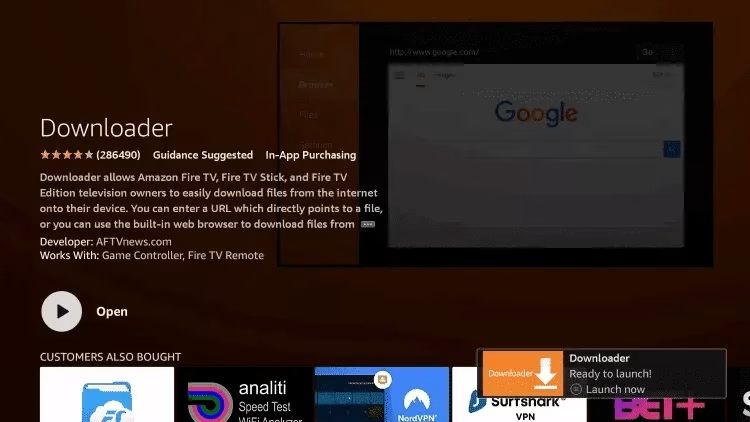
6. Depois de a app terminar de instalar, clique em Abrir.

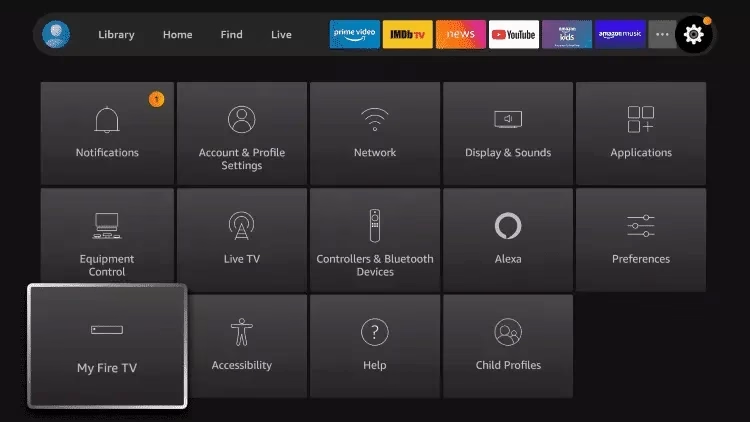
7. Volte para o ecrã inicial e abra as Definições.

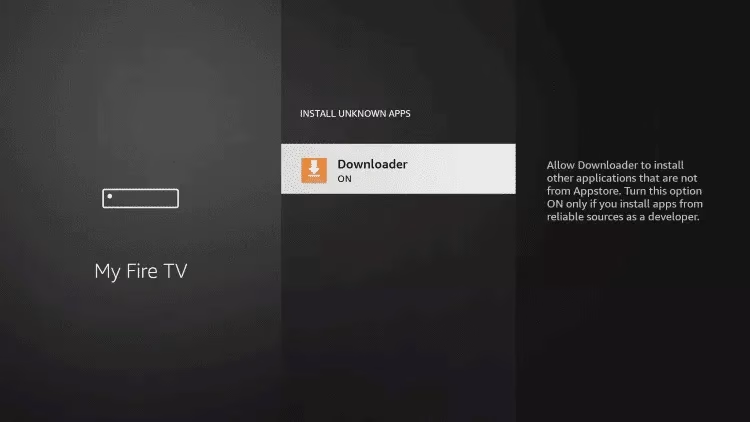
8. Clique em My Fire TV.

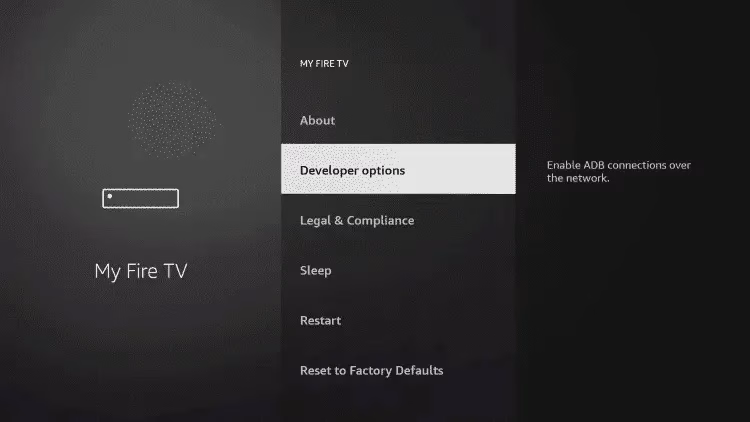
9. Escolha Developer options.

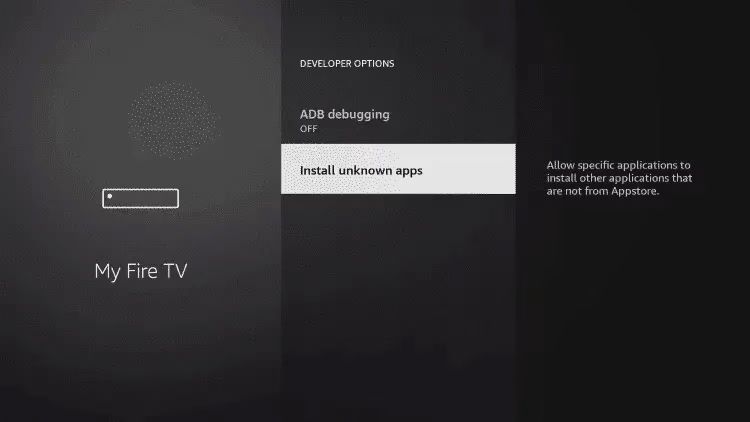
10. Clique em Install unknown apps.

11. Encontre a app Downloader e clique nela.

12. Isto irá ativar as Fontes Desconhecidas para a app Downloader. Isto irá ativar o side-loading no seu dispositivo.

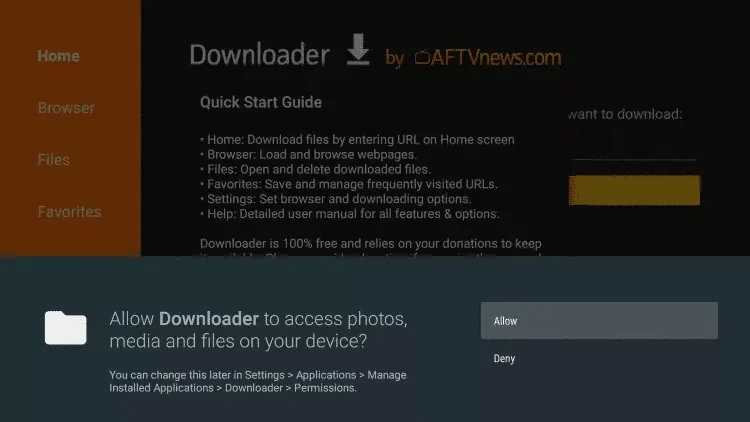
13. Inicie o Downloader.

14. Clique em Permitir.

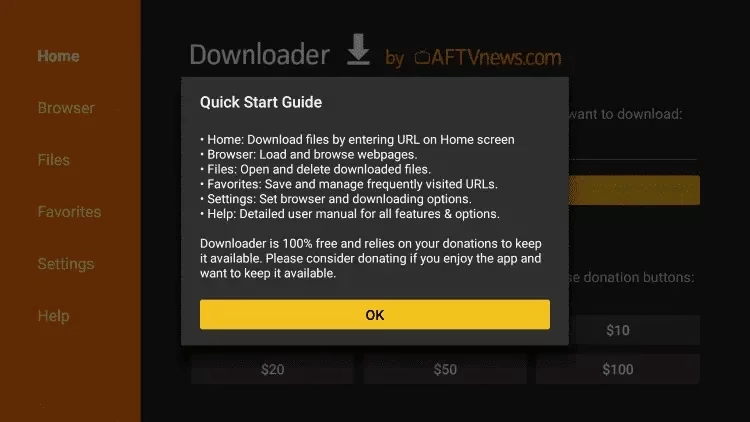
15. Clique em OK.

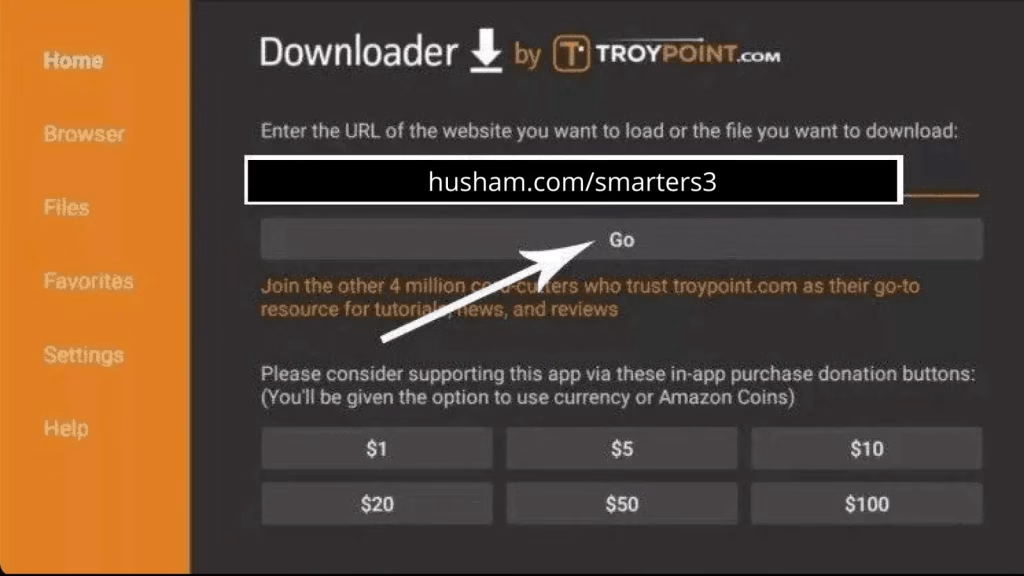
16. Digite o seguinte URL exatamente como mostrado aqui: https://www.iptvsmarters.com/smarters.apk

e clique em Ir.

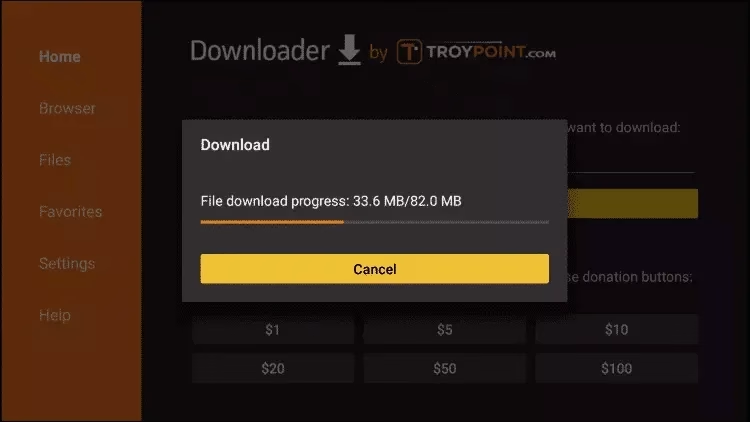
17. Aguarde que o ficheiro seja descarregado.

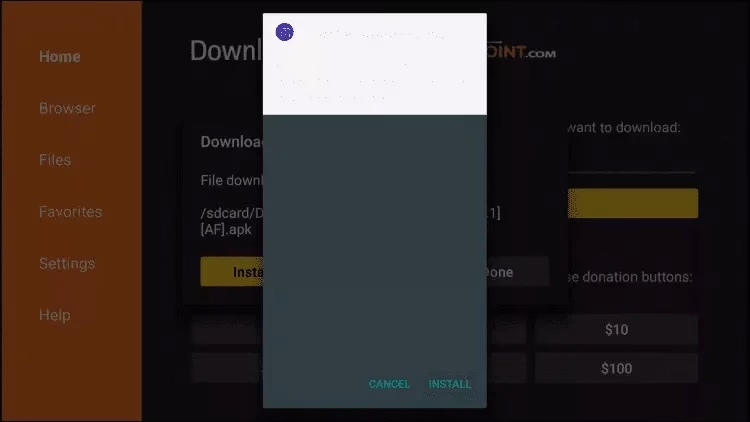
18. Clique em Instalar.

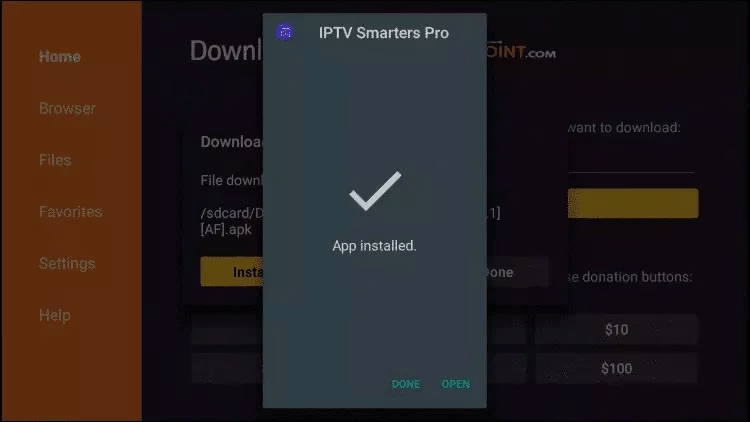
19. Clique em Concluído.

20. Abra o IPTV smarters e, em seguida, selecione Iniciar Sessão com a API de códigos Xtream.

21. Introduza os detalhes de início de sessão que lhe enviámos via Whatsapp ou E-mail ou Chat

PARA TIVIMATE

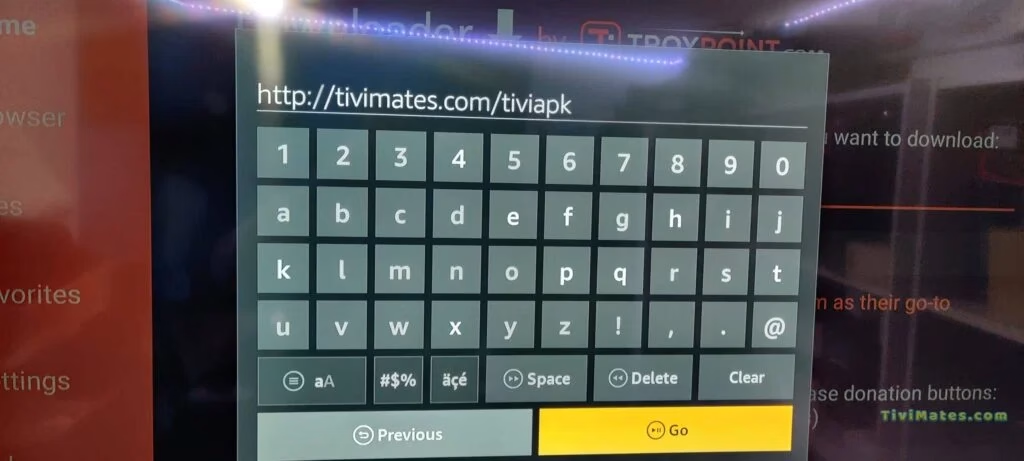
1. Digite o seguinte URL exatamente como mostrado aqui: https://tivimates.com/tiviapk

e clique em Ir.

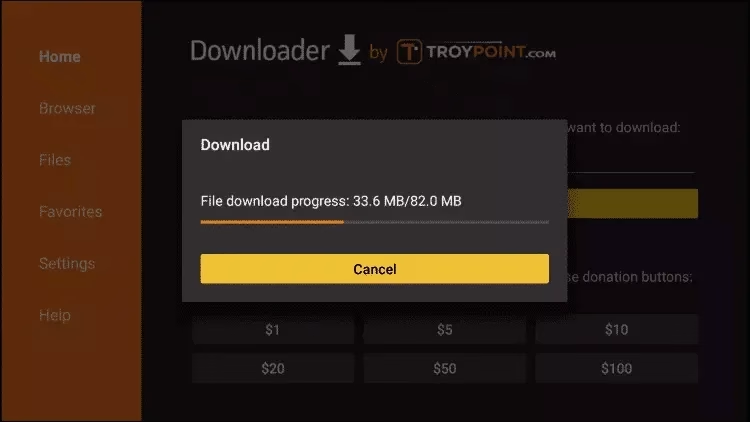
2. Aguarde que o ficheiro seja descarregado.

Aguarde que o download do ficheiro termine

3. Clique em Instalar e, assim que a instalação for concluída. Pode abrir a app.

4. Clique em “Adicionar Lista de Reprodução” e, em seguida, escolha “Códigos Xtream

5. Introduza os detalhes de início de sessão que lhe enviámos via Whatsapp ou E-mail ou Chat

MYTV Online 3
  • O que precisa de fornecer ao seu fornecedor de serviços: MAC – ID que começa com 00:1E:B8
  • O ID é exibido no menu Gestor de Conteúdo > Fontes de Conteúdo > Adicionar Portal
  • Também está indicado na etiqueta colada na parte de trás da box
  • O que receberá do seu fornecedor de serviços: URL do Portal.
    por exemplo “http://YourProvidersPortalURL.com/c
  • MYTVOnline 3 > Fontes de conteúdo > Adicionar um portal > coloque o URL acima no campo correspondente > Não coloque um nome de utilizador ou palavra-passe > Iniciar Sessão
  • É possível alterar o ID usando o menu Definições Avançadas, mas isto só é recomendado para utilizadores avançados.
MYTV Online 2
  • O que precisa de fornecer ao seu fornecedor de serviços: MAC – ID que começa com 00:1A…

Quando o fornecedor pedir um endereço MAC, dê-lhe o ID MAC

  • que começa com 00:1A.
    O ID pode ser visto no autocolante na parte inferior do dispositivo ou no ecrã de início de sessão do portal

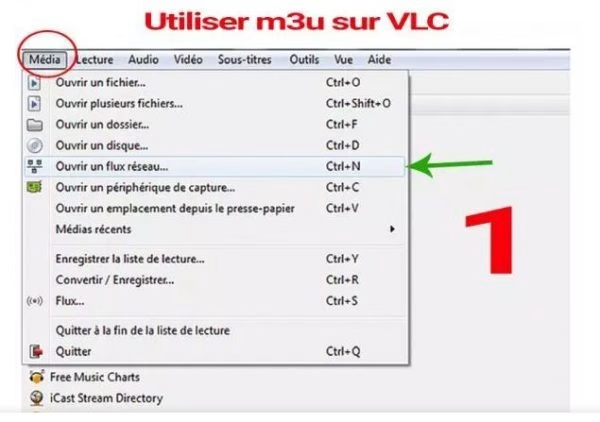
Passo 1: Comece por descarregar e instalar o VLC media player no seu dispositivo.

Inicie o VLC no seu PC, se não tiver o VLC pode descarregá-lo aqui: VLC

Passo 2: Clique na opção Media localizada na parte superior do leitor VLC.

Passo 3: Toque no fluxo de rede na página Media.

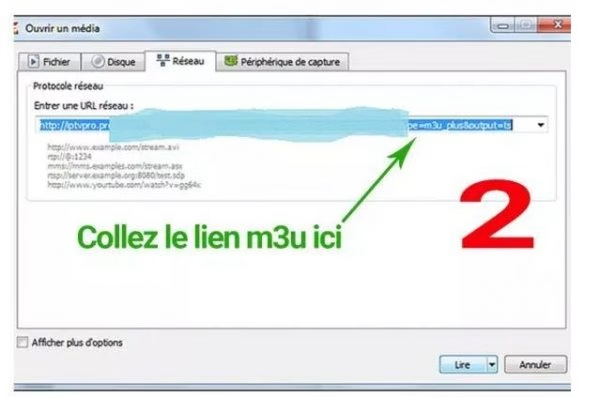
Passo 4: Introduza o URL do fornecedor de IPTV.

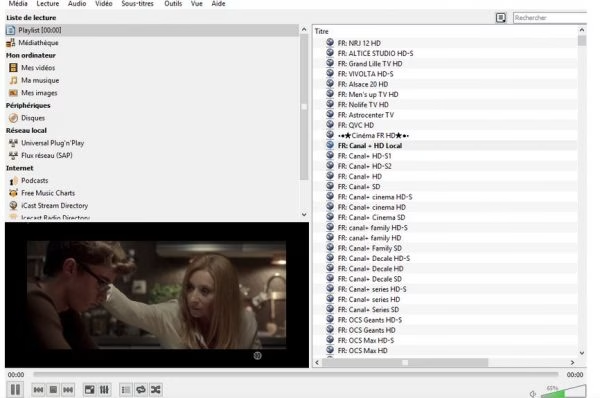
Passo 5: Aguarde que os canais sejam carregados no dispositivo e clique nos seus canais favoritos para os transmitir.

error: Content is protected !!