Bienvenue dans l'ÈRE IPTV GUIDE D'INSTALLATION
Suivez les étapes simples ci-dessous pour démarrer sur votre appareil préféré. Que vous utilisiez une Smart TV, un appareil Android ou un boîtier TV et d’autres appareils / applications, nos tutoriels vous guideront à travers le processus d’installation et d’activation en quelques minutes seulement. Commençons à streamer en toute simplicité.
SMART TV (Samsung & LG)
IPTV SMARTERS
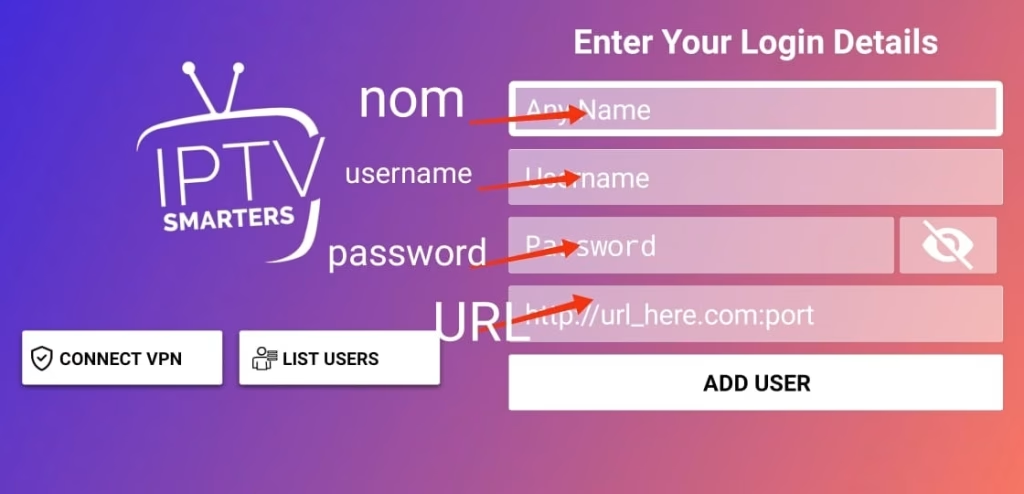
Vous recevrez les identifiants de votre abonnement IPTV par e-mail sous cette forme, ce qui vous permettra de les configurer plus facilement sur l’application :
Nom : Smart iptv
Utilisateur : XXXXX
Mot de passe : YYYYYY
URL : http://exemple.com:8789
Écran de configuration de l'abonnement Smart iPTV sur l'application :
cliquez sur Ajouter un utilisateur
NET IPTV
Configurer l'application NET IPTV :
Il suffit d’aller dans le store de votre appareil, de rechercher l’application, de la télécharger et de l’installer.
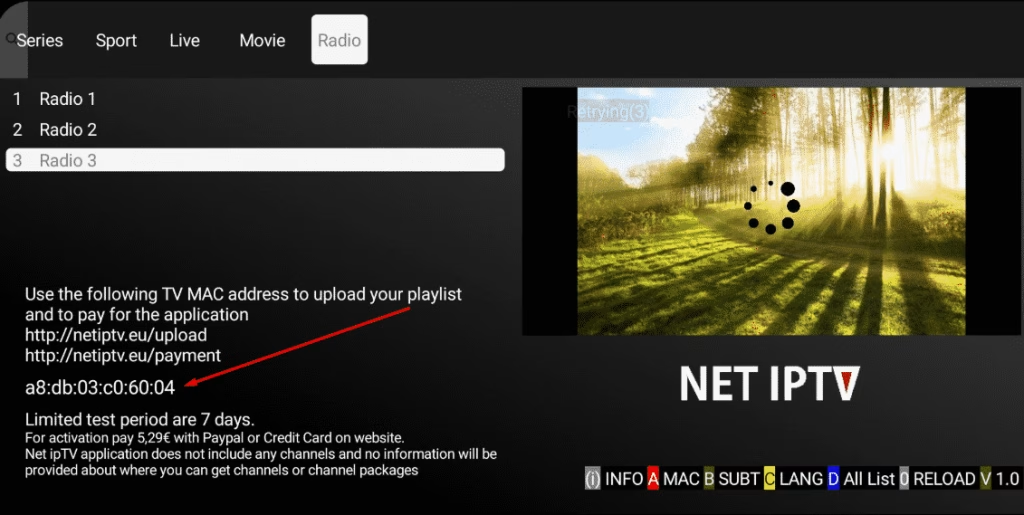
Après l’installation, un message s’affiche sur l’écran d’accueil vous demandant de vous rendre sur le site officiel de l’application, afin de l’activer.
L’adresse MAC, qui est l’identifiant de votre appareil, sera utilisée pour activer l’application.
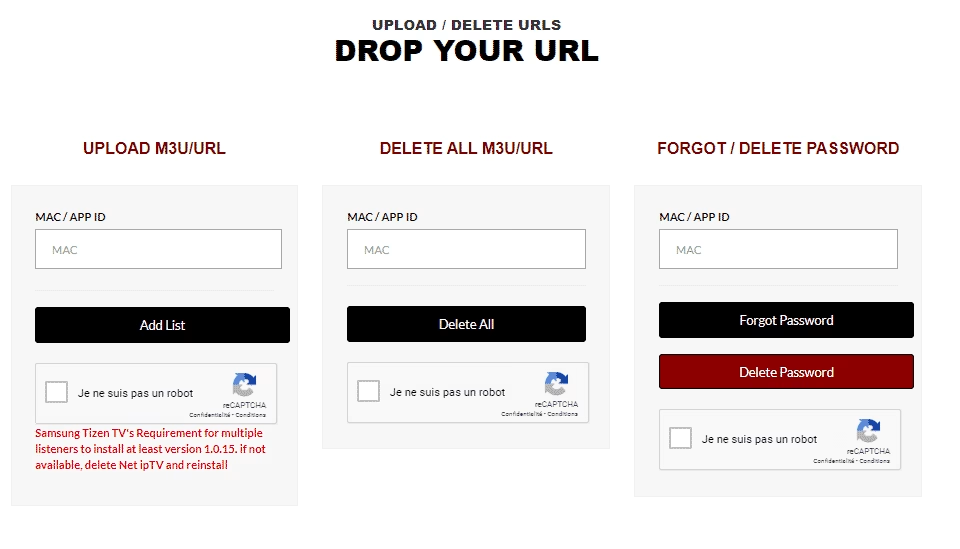
Rendez-vous ensuite sur le site de l’application à l’adresse suivante : https://www.netiptv.eu/
NB : L’application est payante (environ 5 ou 6 €). Vous pouvez la tester pendant une semaine, puis vous devrez payer pour l’utiliser.
le site web de l’application : https://www.netiptv.eu/Payment
Rendez-vous ensuite dans l’onglet « Upload »
Saisissez l’adresse MAC de votre appareil que vous avez notée précédemment.
Cochez la case Je ne suis pas un robot et répondez à la question de sécurité
Collez l’adresse de la liste de lecture que vous avez reçue de votre fournisseur IPTV
Cliquez sur Ajouter une liste.
Retournez maintenant sur votre Android TV ou appareil
Attendez quelques instants que la liste de lecture de votre fournisseur se charge
FLEX IPTV
Comment configurer Flix IPTV ?
Nous vous montrons maintenant comment configurer votre abonnement sur l’application Flix IPTV en utilisant votre lien m3u.
1. Une fois l’application installée, lancez-la pour que son adresse mac s’affiche à l’écran.
Si vous n’avez pas noté l’adresse mac, vous pouvez la trouver en allant dans le menu de gauche, en naviguant vers Paramètres, et dans le menu suivant, en faisant défiler vers le bas jusqu’à Compte utilisateur.
2. Rendez-vous sur le lien : https://flixiptv.eu/mylist
3. Remplissez les informations demandées, l’adresse mac et votre lien m3u, puis cliquez sur Envoyer.
4. La dernière étape consiste à redémarrer l’application ou à actualiser la liste dans Paramètres > Modifier la liste de lecture. Une fenêtre apparaîtra vous demandant de recharger la liste, cliquez sur OK.
Comment activer Flix IPTV ?
NB : Flix IPTV est comme d’autres applications pour Smart TV (SET IPTV, NET IPTV, Smart STB, …) elle offre 7 jours d’essai gratuit, après quoi vous devrez payer 7,99 EUR pour l’activer à vie sur un seul appareil ou TV.
Voici le lien vers la page d’activation : https://flixiptv.eu/activation
TÉLÉPHONE, TABLETTE ET BOÎTIER ANDROID
IPTV STREAM PLAYER
1 cliquez sur login with new user account
2 Utilisateur : XXXXX
Mot de passe : YYYYYY
URL : http://exemple.com:8789
cliquez sur sign up
XTREAM PLAYER
1 cliquez sur login with xtream Codes API
2 Nom : Smart iptv
Nom d’utilisateur : XXXXX
Mot de passe : YYYYYY
URL : http://exemple.com:8789
cliquez sur Add Profile
XCIPTV
1 URL : http://exemple.com:8789
Nom d’utilisateur : XXXXX
Mot de passe : YYYYYY
cliquez sur Login
BOÎTIER ANDROID & MAG « TOUS MODÈLES »
BOÎTIER TV ANDOIRD
IPTV SMARTERS
Vous recevrez les identifiants de votre abonnement IPTV par e-mail sous cette forme, ce qui vous permettra de les configurer plus facilement sur l’application :
Nom : Smart iptv
Utilisateur : XXXXX
Mot de passe : YYYYYY
URL : http://exemple.com:8789
cliquez sur Add User
FORMULER Z
- Ce que vous devez fournir à votre fournisseur de services : MAC – ID qui commence par 00:1E:B8
- L’ID s’affiche dans le menu Gestionnaire de contenu > Sources de contenu > Ajouter un portail
- Il est également indiqué sur l’étiquette collée au dos du boîtier
- Ce que vous recevrez de votre fournisseur de services : URL du portail.
par exemple « http://YourProvidersPortalURL.com/c » - MYTVOnline 3 > Sources de contenu > Ajouter un portail > mettez l’URL ci-dessus dans le champ correspondant > Ne mettez pas de nom d’utilisateur ou de mot de passe > Login
- Il est possible de modifier l’ID à l’aide du menu Paramètres avancés, mais cela n’est recommandé qu’aux utilisateurs avancés.
MYTV Online 2 Ce que vous devez fournir à votre fournisseur de services : MAC – ID qui commence par 00:1A…
Lorsque le fournisseur demande une adresse MAC, donnez-lui l’ID MAC
- qui commence par 00:1A.
L’ID peut être vu sur l’autocollant au bas de l’appareil ou sur l’écran de connexion au portail
- Nom du portail : iptv
- URL du portail : Ce que vous recevrez de votre fournisseur de services : URL du portail.
par exemple « http://YourProvidersPortalURL.com/c »
MAG
Connectez le MAG DEVICE à la TV et à Internet. Faites ensuite comme suit
Allez dans : Paramètres—> Paramètres système —> Serveurs—> Portails
Définir le portail 1 : IPTV Shop
Définir l’URL du portail 1 (voir votre e-mail)
Définir le nom du portail 2 laissez ce champ vide ajoutez ceci uniquement si vous commandez le deuxième abonnement
Définir l’URL du portail 2 laissez ce champ vide ajoutez ceci uniquement si vous commandez le deuxième abonnement
Enregistrez tout
Redémarrez l’appareil
Une fois le boîtier redémarré, attendez que l’écran du téléviseur affiche les chaînes.
Si vous rencontrez des problèmes, veuillez contacter notre équipe d’assistance sur WhatsApp et elle vous aidera à configurer l’abonnement dans votre APP.
AUTRES APPAREILS ET APPLICATIONS
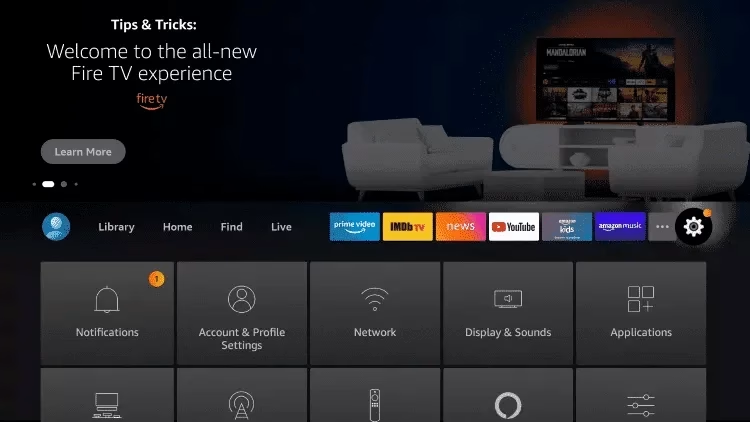
AMAZON FIRE TV STICK
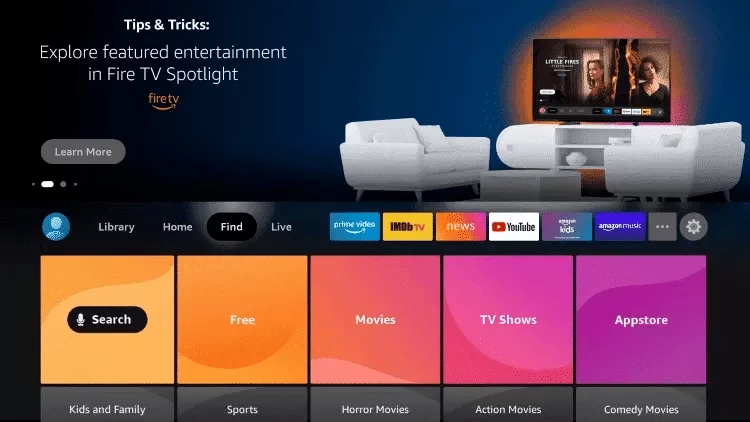
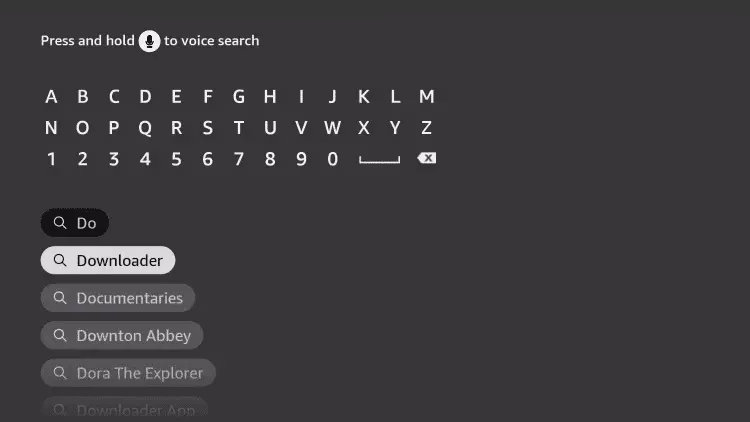
1. Depuis l’écran d’accueil de votre appareil, passez la souris sur l’option Rechercher.
2. Cliquez sur Rechercher.
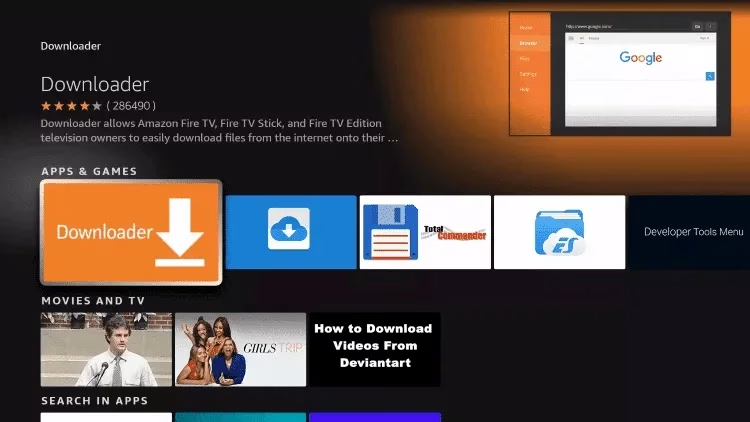
3. Recherchez et sélectionnez Downloader.
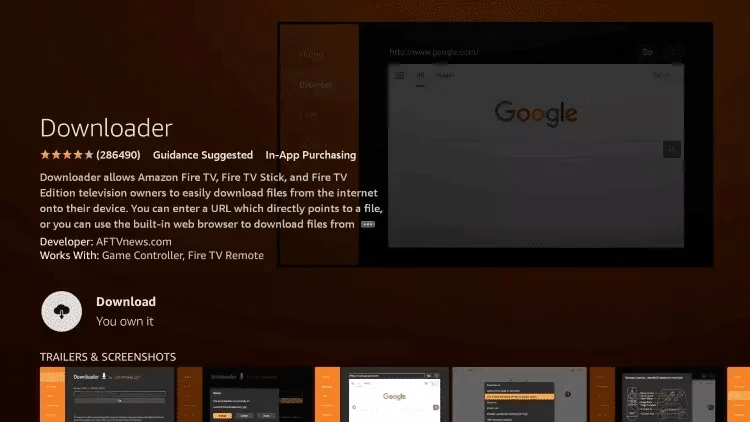
4. Choisissez l’application Downloader.
5. Cliquez sur Télécharger.
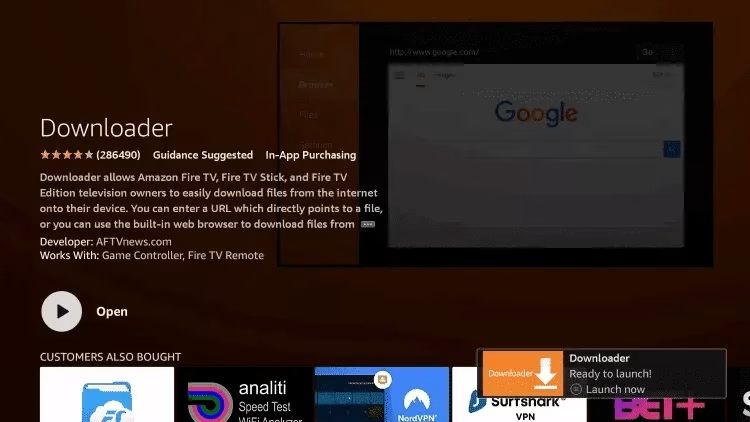
6. Une fois l’installation de l’application terminée, cliquez sur Ouvrir.
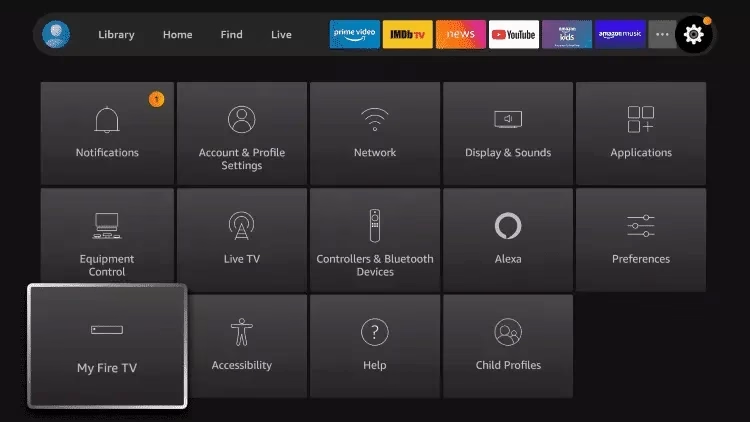
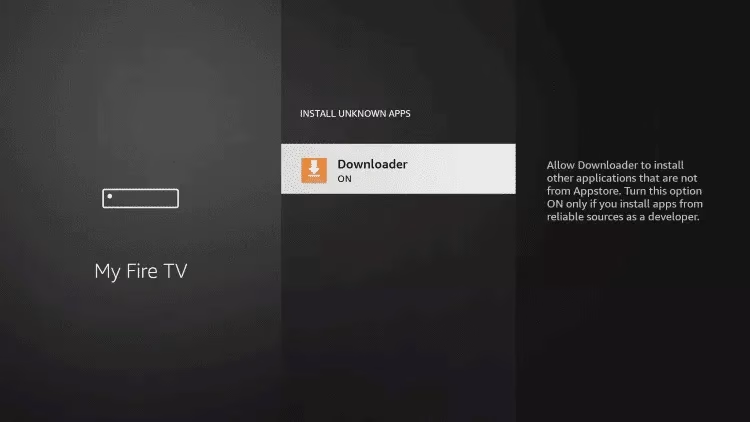
7. Retournez à l’écran d’accueil et ouvrez Paramètres.
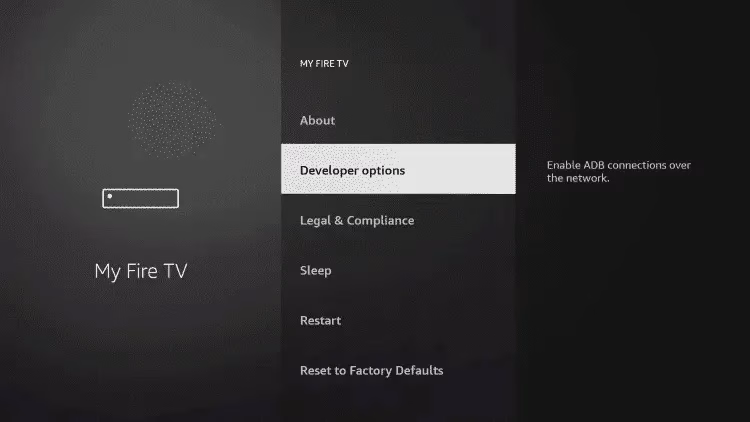
8. Cliquez sur Ma Fire TV.
9. Choisissez Options pour les développeurs.
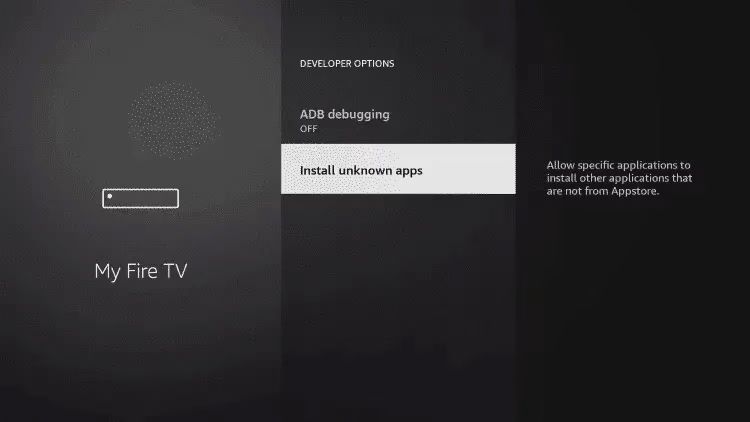
10. Cliquez sur Installer des applications inconnues.
11. Trouvez l’application Downloader et cliquez dessus.
12. Cela activera les sources inconnues pour l’application Downloader. Cela activera le chargement latéral sur votre appareil.
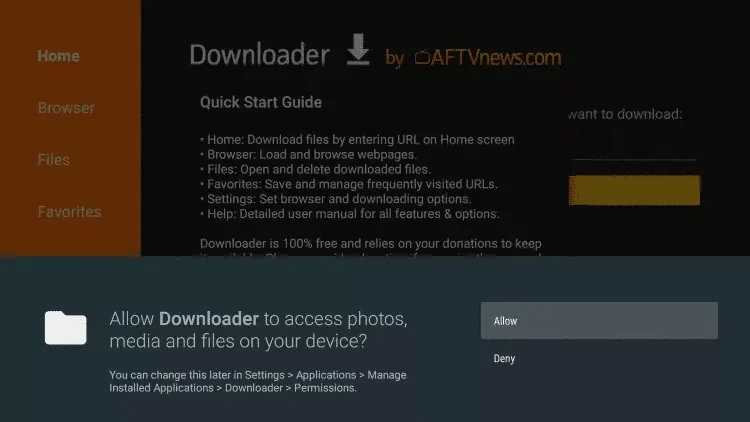
13. Lancez Downloader.
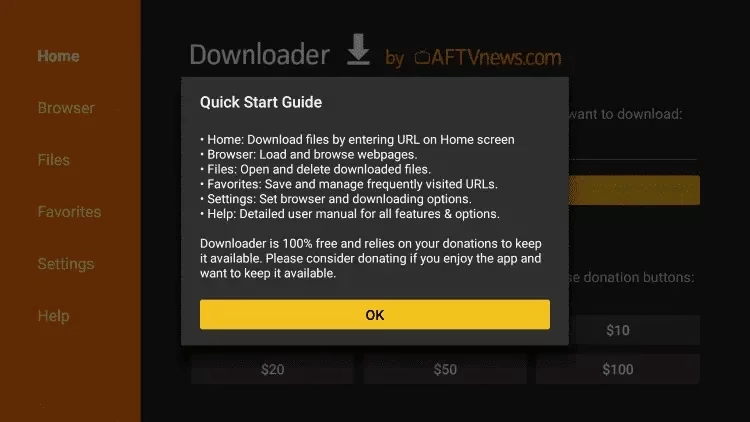
14. Cliquez sur Autoriser.
15. Cliquez sur OK.
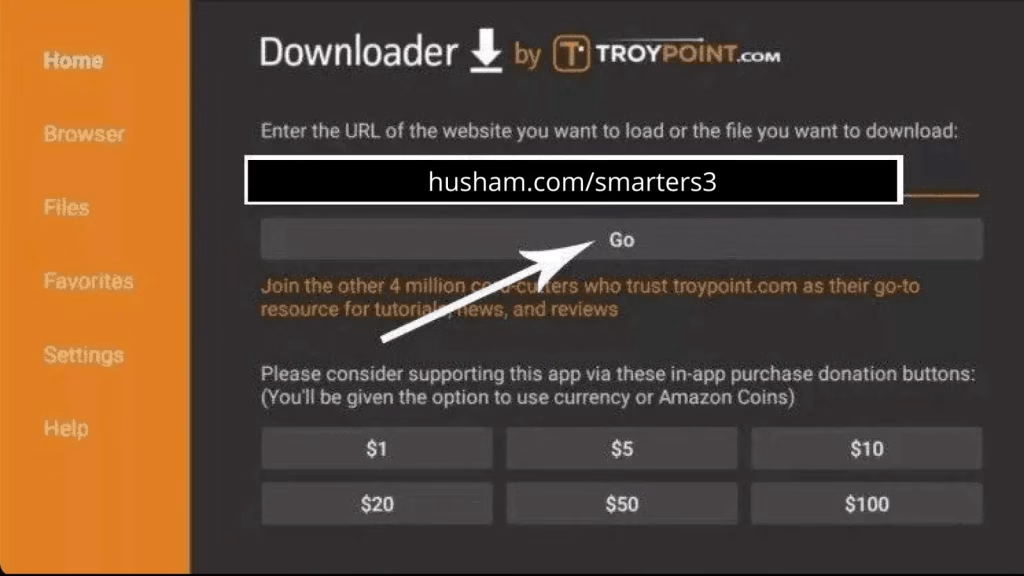
16. Tapez l’URL suivante exactement comme indiqué ici : https://www.iptvsmarters.com/smarters.apk
et cliquez sur Go.
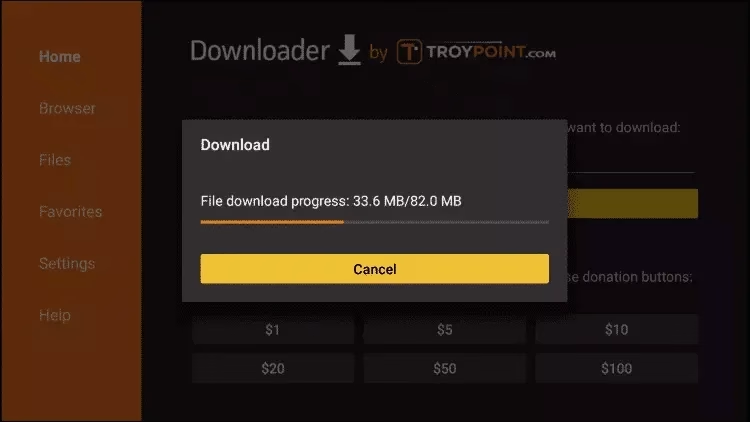
17. Attendez que le fichier soit téléchargé.
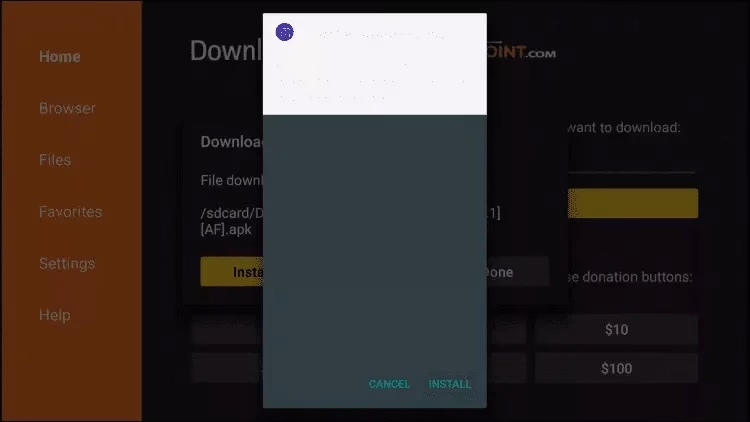
18. Cliquez sur Installer.
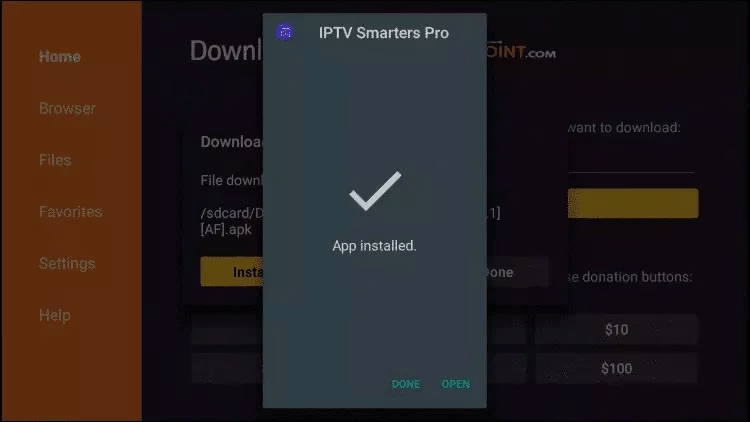
19. Cliquez sur Terminé.
20. Ouvrez IPTV Smarters, puis sélectionnez Connexion avec l’API des codes Xtream.
21. Saisissez les informations de connexion que nous vous avons envoyées via Whatsapp ou par e-mail ou par chat
POUR TIVIMATE
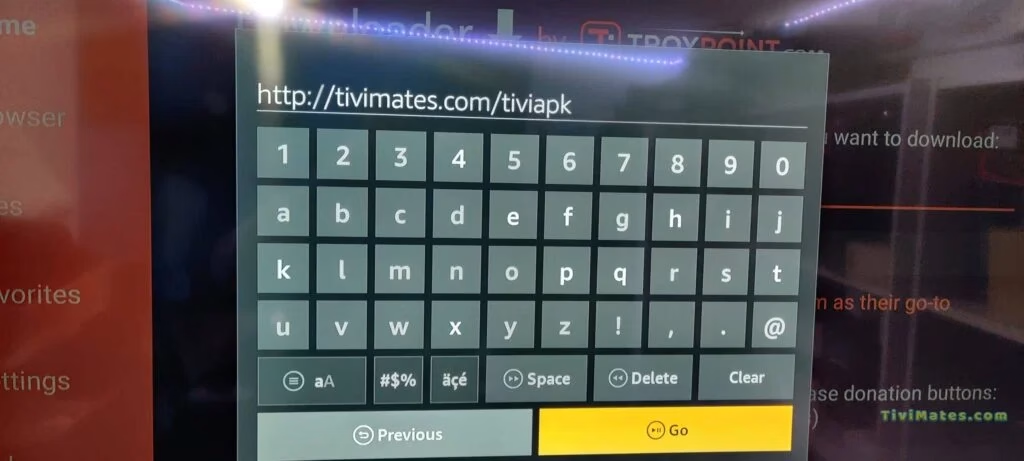
1. Tapez l’URL suivante exactement comme indiqué ici : https://tivimates.com/tiviapk
et cliquez sur Go.
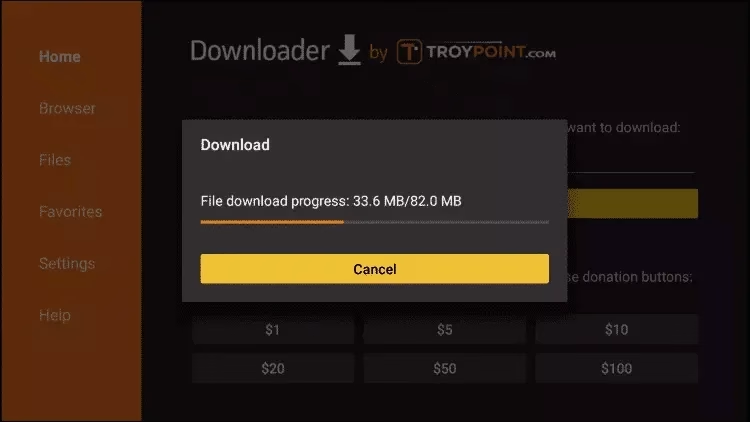
2. Attendez que le fichier soit téléchargé.
Attendez que le téléchargement du fichier soit terminé
3. Cliquez sur Installer et une fois l’installation terminée. Vous pouvez ouvrir l’application.
4. Cliquez sur « Ajouter une liste de lecture » puis choisissez « Codes Xtream »
5. Saisissez les informations de connexion que nous vous avons envoyées via Whatsapp ou par e-mail ou par chat
FORMULER Z
- Ce que vous devez fournir à votre fournisseur de services : MAC – ID qui commence par 00:1E:B8
- L’ID s’affiche dans le menu Gestionnaire de contenu > Sources de contenu > Ajouter un portail
- Il est également indiqué sur l’étiquette collée au dos du boîtier
- Ce que vous recevrez de votre fournisseur de services : URL du portail.
par exemple « http://YourProvidersPortalURL.com/c » - MYTVOnline 3 > Sources de contenu > Ajouter un portail > mettez l’URL ci-dessus dans le champ correspondant > Ne mettez pas de nom d’utilisateur ou de mot de passe > Login
- Il est possible de modifier l’ID à l’aide du menu Paramètres avancés, mais cela n’est recommandé qu’aux utilisateurs avancés.
- Ce que vous devez fournir à votre fournisseur de services : MAC – ID qui commence par 00:1A…
Lorsque le fournisseur demande une adresse MAC, donnez-lui l’ID MAC
- qui commence par 00:1A.
L’ID peut être vu sur l’autocollant au bas de l’appareil ou sur l’écran de connexion au portail
- Nom du portail : iptv
- URL du portail : Ce que vous recevrez de votre fournisseur de services : URL du portail.
par exemple « http://YourProvidersPortalURL.com/c »
VLC
Étape 1 : Commencez par télécharger et installer le lecteur multimédia VLC sur votre appareil.
Lancez VLC sur votre PC, si vous n’avez pas VLC, vous pouvez le télécharger ici : VLC
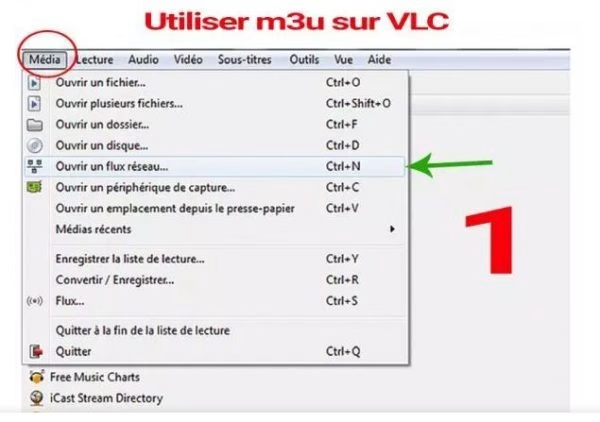
Étape 2 : Cliquez sur l’option Média située en haut du lecteur VLC.
Étape 3 : Appuyez sur le flux réseau dans la page Média.
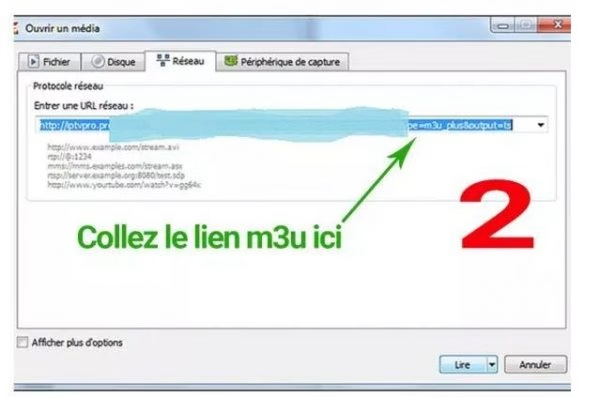
Étape 4 : Saisissez l’URL du fournisseur IPTV.
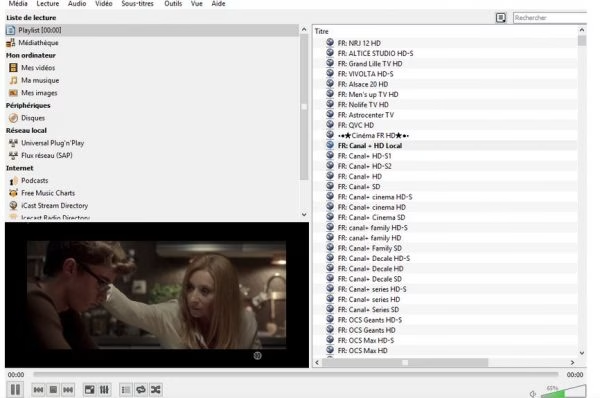
Étape 5 : Attendez que les chaînes soient chargées sur l’appareil et cliquez sur vos chaînes préférées pour les diffuser.