


- Abre Google Play Store
- Busca IPTV Smarters Pro
- Instala y abre la aplicación
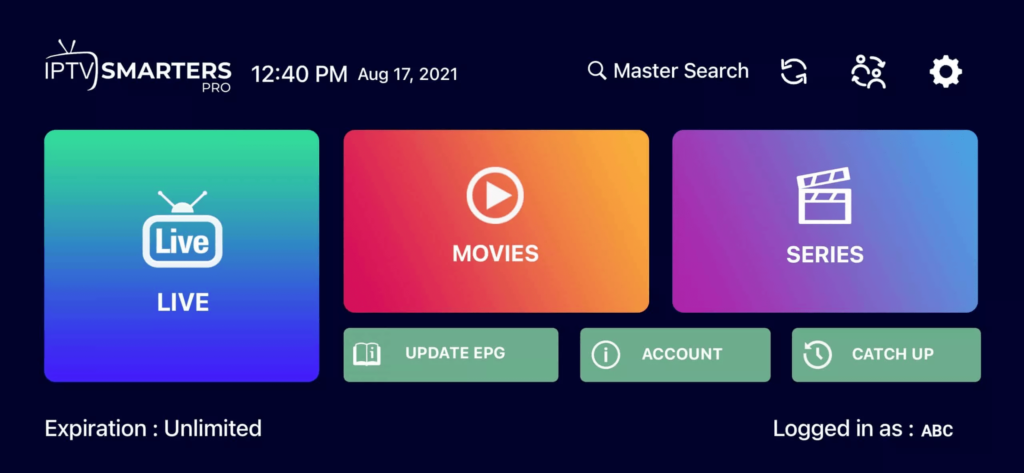
- Selecciona Iniciar sesión con la API de Xtream Codes
- Introduce el nombre de usuario, la contraseña y la URL del servidor
- Haz clic en Iniciar sesión y espera a que se cargue el contenido

Paso 1: Activar aplicaciones desconocidas
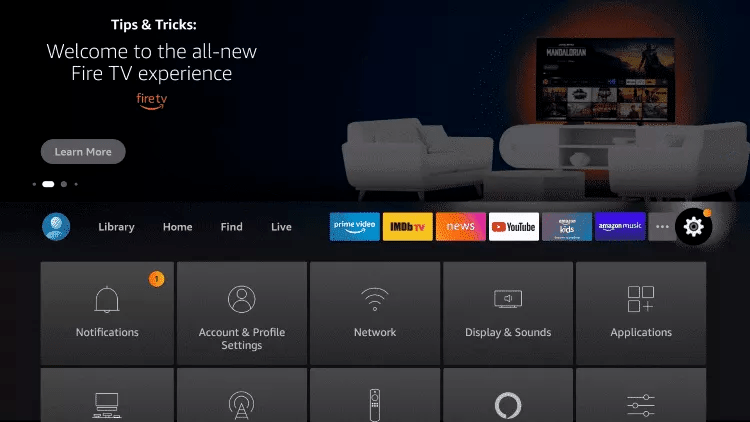
- Ve a Ajustes > Mi Fire TV > Opciones para desarrolladores
- Activar aplicaciones de orígenes desconocidos

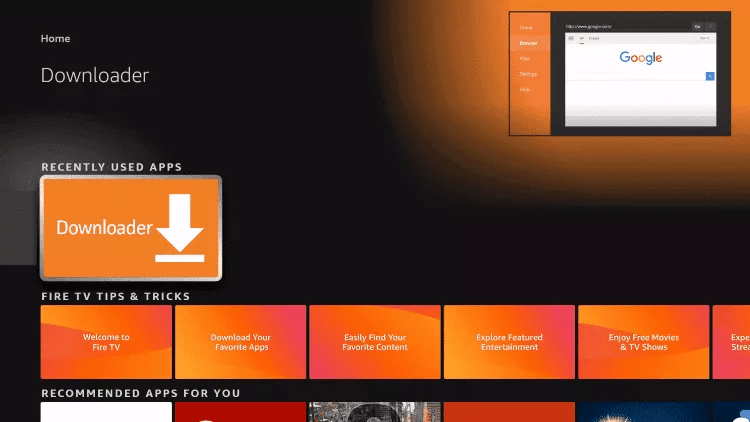

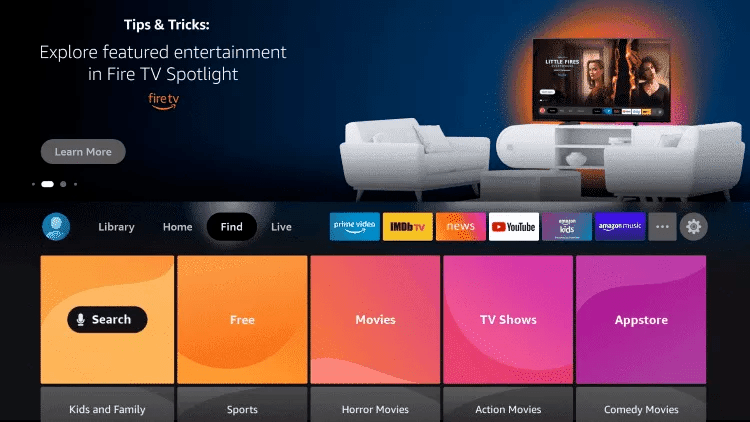
Paso 2: Instalar la aplicación Downloader
- Abrir la tienda de aplicaciones de Amazon
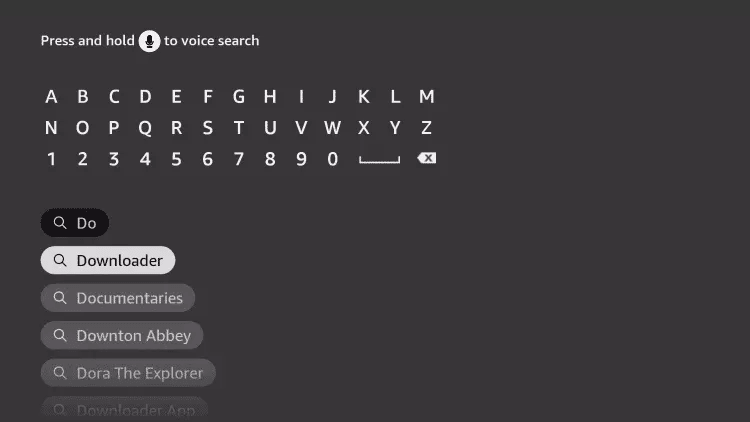
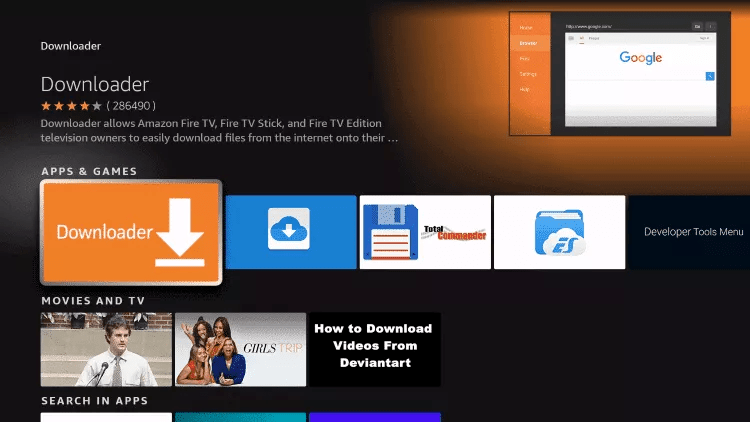
- Buscar Downloader
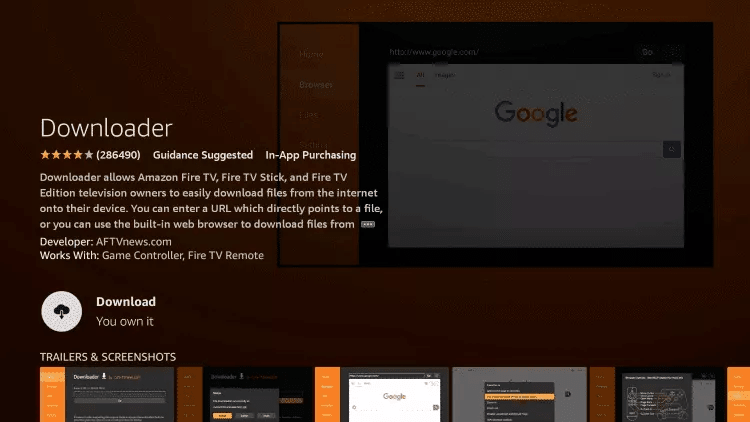
- Instalar y abrir
Paso 3: Instalar la aplicación IPTV
- Introduce el código de descarga o la URL oficial
- Instalar IPTV Smarters Pro o TiviMate
- Abre la aplicación e inicia sesión con Xtream Codes




Pasos de configuración
- Abrir la App Store de Apple
- Instalar la aplicación IPTV
- Iniciar sesión con Xtream Codes o URL M3U
- Permitir permisos
Cómo configurar IPTV en Fire TV Stick
Guía de instalación de IPTV Smarters
1: Desde la pantalla de inicio de su dispositivo, coloque el cursor sobre la opción Buscar.
2. Haga clic en Buscar.
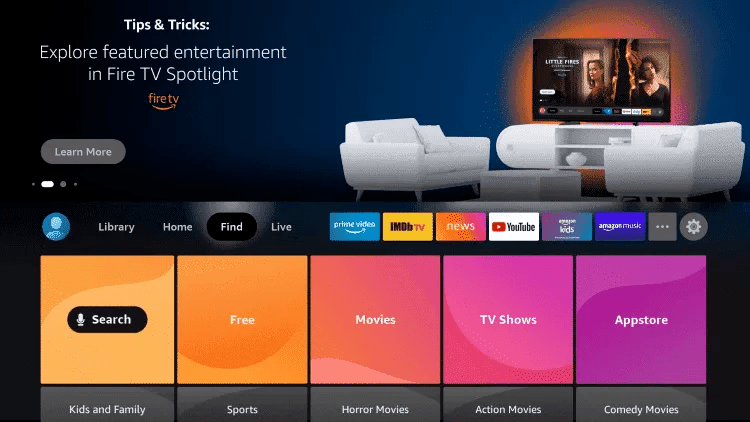
3. Busque y seleccione Downloader.
4. Elija la aplicación Downloader.
5. Haga clic en Descargar.
6. Una vez que la aplicación termine de instalarse, haga clic en Abrir.
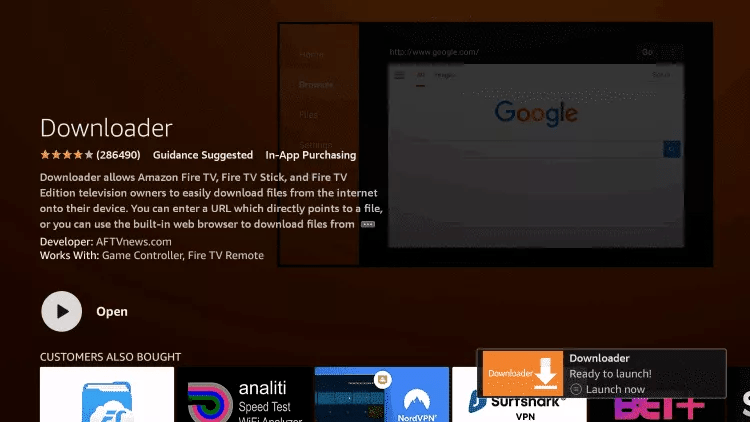
7. Vuelva a la pantalla de inicio y abra Ajustes.
8. Haga clic en Mi Fire TV.

9. Elija Opciones de desarrollador.
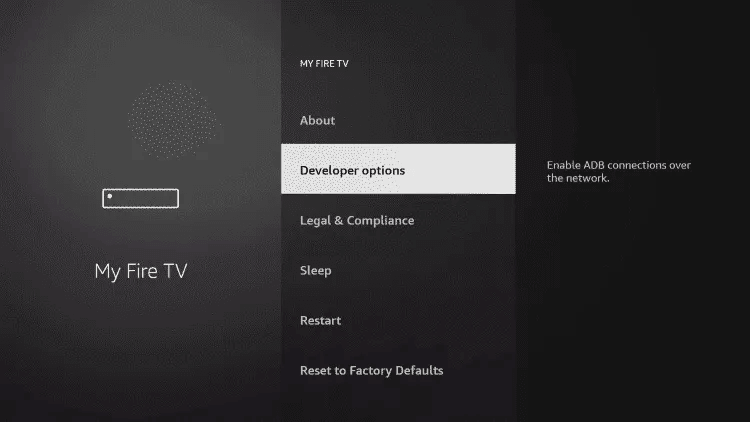
10. Haga clic en Instalar aplicaciones desconocidas.
11. Busque la aplicación Downloader y haga clic en ella.

12. Esto activará Orígenes desconocidos para la aplicación Downloader. Esto habilitará la carga lateral en su dispositivo.
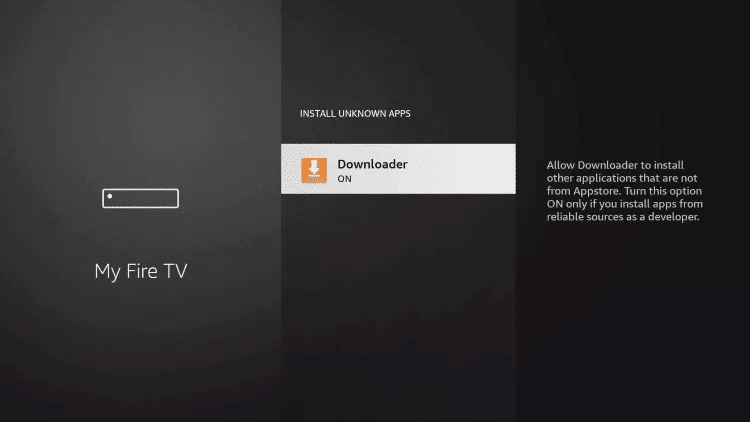
13. Inicie Downloader.
14. Haga clic en Permitir.
15. Haga clic en OK.

16. Escriba la siguiente URL exactamente como se muestra aquí: https://www.iptvsmarters.com/smarters.apk
y haga clic en Ir.
17. Espere a que se descargue el archivo.
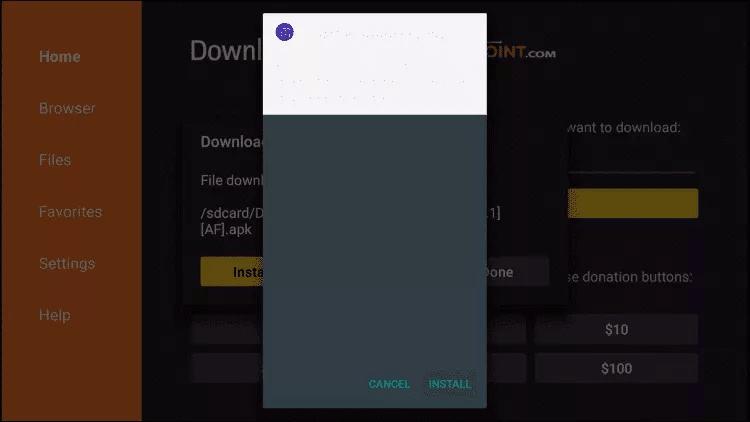
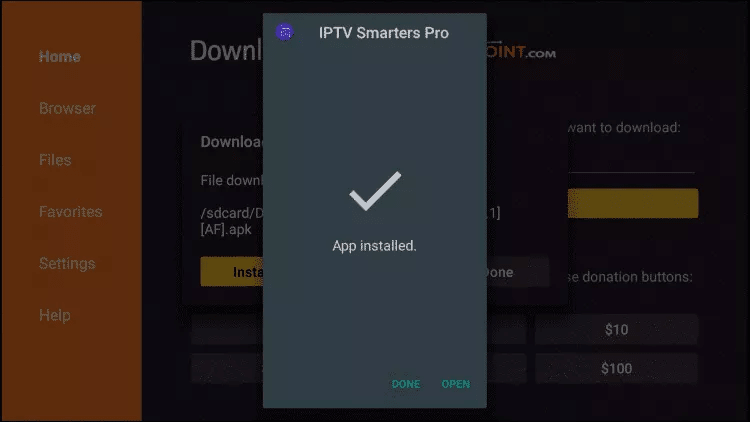
18. Haga clic en Instalar.
19. Haga clic en Hecho.
20. Abra IPTV smarters y luego seleccione Login with Xtream codes api.
21. Introduzca los datos de inicio de sesión que le enviamos por Whatsapp o correo electrónico
Cómo configurar IPTV en Android con IPTV Smarters Player
Paso 1: Empiece por descargar la aplicación IPTV Smarters a través de esta URL: https://www.iptvsmarters.com/smarters.apk
Paso 2: Abra la aplicación una vez descargada e introduzca los datos de inicio de sesión.
Paso 3: Introduzca los datos de inicio de sesión que le hemos proporcionado después de obtener una suscripción con nosotros
Ahora haga clic en “AÑADIR USUARIO” para pasar a la siguiente sección.
Paso 4: Espere unos segundos.
Paso 5: Ahora haga clic en el icono “Live TV” como se muestra en la imagen a través de una flecha roja.
Paso 6: Ahora debe seleccionar el grupo de canales que desea ver y pasar a la siguiente sección.
Paso 7: Ahora debe hacer clic en el nombre del canal y, a continuación, hacer doble clic en la pantalla pequeña para convertirla en pantalla completa como paso final.
Hecho
Cómo configurar IPTV en Apple/IOS con IPTV Smarters Player
Paso 1: Empiece por descargar la aplicación IPTV Smarters de la Apple Store a través de esta URL:
https://apps.apple.com/in/app/smarters-player-lite/id1628995509
o puede buscarla en la App Store
instale la aplicación en su dispositivo IOS.
Paso 2: Abra la aplicación una vez descargada e introduzca los datos de inicio de sesión.
Paso 3: Introduzca los datos de inicio de sesión que le hemos proporcionado después de obtener una suscripción con nosotros
Ahora haga clic en “AÑADIR USUARIO” para pasar a la siguiente sección.
Paso 4: Espere unos segundos.
Paso 5: Ahora haga clic en el icono “Live TV” como se muestra en la imagen a través de una flecha roja.
Paso 6: Ahora debe seleccionar el grupo de canales que desea ver y pasar a la siguiente sección.
Paso 7: Ahora debe hacer clic en el nombre del canal y, a continuación, hacer doble clic en la pantalla pequeña para convertirla en pantalla completa como paso final.
Paso 8: Para añadir EPG no es necesario añadir ninguna URL de EPG, simplemente haga clic en “Instalar EPG”.
Hecho
Lejos, muy lejos, detrás de las montañas de palabras, lejos de los países Vokalia y Consonantia, viven los textos ciegos. Separados viven en Bookmarksgrove justo en la costa
Pasos de configuración
- Abrir la tienda de contenido de LG
- Instalar la aplicación IPTV
- Iniciar sesión usando Xtream Codes o MAC
- Reiniciar el televisor si es necesario
Pasos de configuración
- Abrir la tienda de contenido de LG
- Instalar la aplicación IPTV
- Iniciar sesión usando Xtream Codes o MAC
- Reiniciar el televisor si es necesario
Método de Windows:
Descargue la aplicación IPTV Smarters a través de esta URL: https://www.iptvsmarters.com/download?download=windows
Método MAC:
Descargue la aplicación IPTV Smarters a través de esta URL: https://www.iptvsmarters.com/download?download=mac
Cómo configurar TiviMate en Fire TV Stick
1: Desde la pantalla de inicio de su dispositivo, coloque el cursor sobre la opción Buscar.
2. Haga clic en Buscar.
3. Busque y seleccione Downloader.
4. Elija la aplicación Downloader.
5. Haga clic en Descargar.
6. Una vez que la aplicación termine de instalarse, haga clic en Abrir.
7. Vuelva a la pantalla de inicio y abra Ajustes.
8. Haga clic en Mi Fire TV.
9. Elija Opciones de desarrollador.
10. Haga clic en Instalar aplicaciones desconocidas.
11. Busque la aplicación Downloader y haga clic en ella.
12. Esto activará Orígenes desconocidos para la aplicación Downloader. Esto habilitará la carga lateral en su dispositivo.
13. Inicie Downloader.
14. Haga clic en Permitir.
15. Haga clic en OK.
16. Escriba la siguiente URL exactamente como se muestra aquí: https://tivimates.com/tiviapk
y haga clic en Ir.

17. Espere a que se descargue el archivo.
Espere a que termine la descarga del archivo
18. Haga clic en Instalar y, una vez completada la instalación, puede abrir la aplicación.
19. Haga clic en “Añadir lista de reproducción” y, a continuación, elija “Códigos Xtream“
19. Introduzca los datos de inicio de sesión que le enviamos por Whatsapp, correo electrónico o chat