Bienvenido a la ERA IPTV GUÍA DE CONFIGURACIÓN
Siga los sencillos pasos que se indican a continuación para empezar a utilizar su dispositivo preferido. Tanto si utiliza un Smart TV, un dispositivo Android o un TV box y otras aplicaciones/dispositivos, nuestros tutoriales le guiarán a través del proceso de instalación y activación en cuestión de minutos. Empecemos a transmitir con facilidad.
SMART TV (Samsung & LG)
IPTV SMARTERS
Recibirá los identificadores de su suscripción IPTV por correo electrónico de esta forma, lo que le facilitará su configuración en la aplicación:
Nom : Smart iptv
Usuario: XXXXX
Contraseña: YYYYYY
URL: http://exemple.com:8789
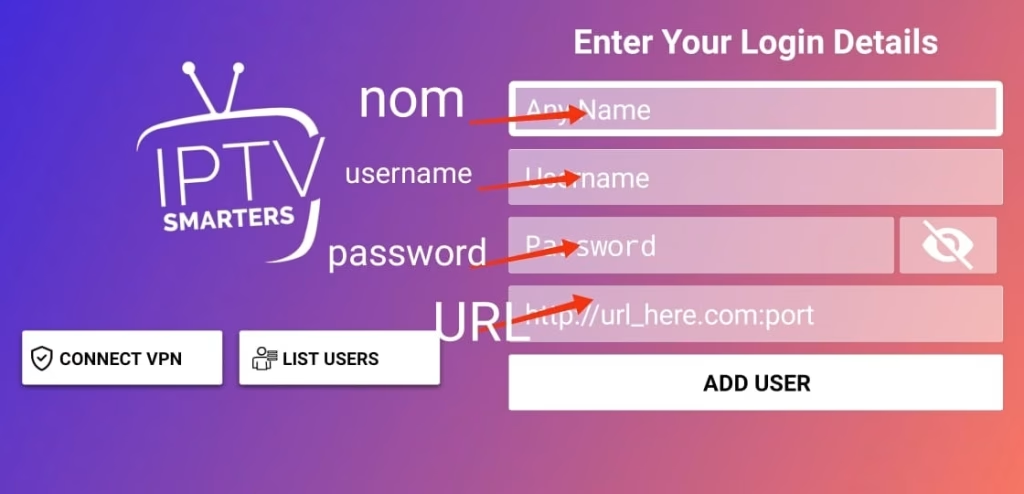
Pantalla de configuración de la suscripción Smart iPTV en la aplicación:
Haga clic en Añadir usuario
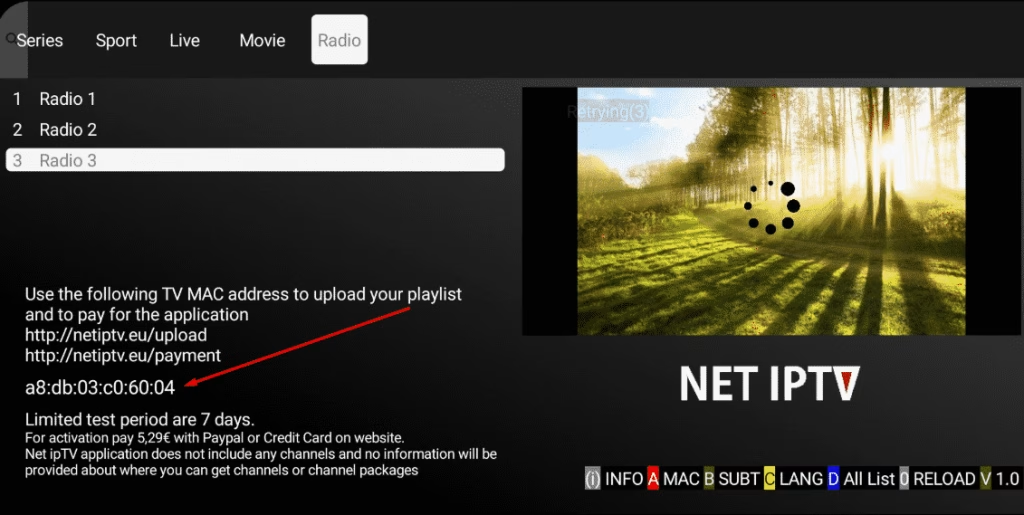
NET IPTV
Configure la aplicación NET IPTV:
Solo tiene que ir a la tienda de su dispositivo, buscar la aplicación, descargarla e instalarla.
Después de la instalación, aparece un mensaje en la pantalla de inicio pidiéndole que vaya al sitio web oficial de la aplicación para activarla.
La dirección MAC, que es el identificador de su dispositivo, se utilizará para activar la aplicación.
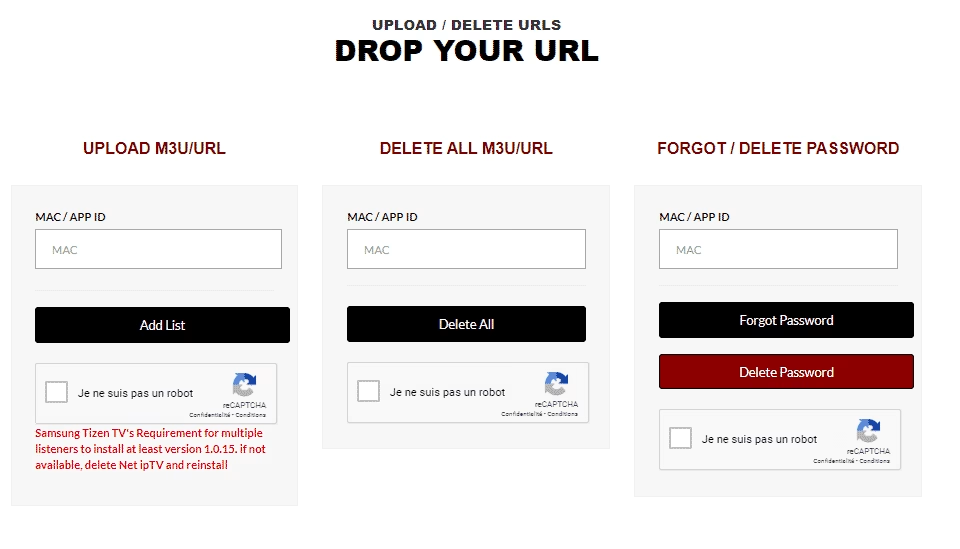
A continuación, vaya al sitio de la aplicación en la siguiente dirección: https://www.netiptv.eu/
NB: La aplicación es de pago (unos 5 o 6 €). Puede probarla durante una semana y luego tendrá que pagar para usarla.
el sitio web de la aplicación: https://www.netiptv.eu/Payment
A continuación, vaya a la pestaña “Upload”
Introduzca la dirección MAC de su dispositivo que anotó anteriormente.
Marque No soy un robot y responda a la pregunta de seguridad
Pegue la dirección de la lista de reproducción que recibió de su proveedor de IPTV
Haga clic en add list.
Ahora vuelva a su Android TV o dispositivo
Espere unos instantes a que se cargue la lista de reproducción de su proveedor
FLEX IPTV
¿Cómo configurar Flix IPTV?
Ahora le mostramos cómo configurar su suscripción en la aplicación Flix IPTV utilizando su enlace m3u.
1. Una vez instalada la aplicación, ejecútela para que su dirección mac se muestre en la pantalla.
Si no ha anotado la dirección mac, puede encontrarla yendo al menú de la izquierda, navegando a Ajustes, y en el siguiente menú, desplazándose hacia abajo hasta Cuenta de usuario.
2. Vaya al enlace: https://flixiptv.eu/mylist
3. Rellene la información solicitada, la dirección mac y su enlace m3u, y luego haga clic en Enviar.
4. El último paso es reiniciar la aplicación o actualizar la lista en Ajustes > Editar lista de reproducción. Aparecerá una ventana pidiéndole que vuelva a cargar la lista, haga clic en OK.
¿Cómo activar Flix IPTV?
NB: Flix IPTV es como otras aplicaciones para Smart TV (SET IPTV, NET IPTV, Smart STB, …) ofrece 7 días de prueba gratuita, después de eso tendrá que pagar 7,99 EUR para activarla de por vida en un solo dispositivo o TV.
Aquí está el enlace a la página de activación: https://flixiptv.eu/activation
TELÉFONO, TABLETA Y BOX ANDROID
IPTV STREAM PLAYER
1 cliquez sur login with new user account
2 Usuario: XXXXX
Contraseña: YYYYYY
URL: http://exemple.com:8789
click on sign up
XTREAM PLAYER
1 cliquez sur login with xtream Codes API
2 Nom : Smart iptv
Username : XXXXX
Password : YYYYYY
URL : http://exemple.com:8789
click on Add Profile
XCIPTV
1 URL : http://exemple.com:8789
Username : XXXXX
Password : YYYYYY
click on Login
ANDROID BOX & MAG “TODOS LOS MODELOS”
ANDOIRD TV BOX
IPTV SMARTERS
Recibirá los identificadores de su suscripción IPTV por correo electrónico de esta forma, lo que le facilitará su configuración en la aplicación:
Nom : Smart iptv
Usuario: XXXXX
Contraseña: YYYYYY
URL: http://exemple.com:8789
click on Add User
FORMULER Z
- Lo que necesita proporcionar a su proveedor de servicios: MAC – ID que comienza con 00:1E:B8
- El ID se muestra en el menú Content Manager > Content Sources > Add Portal
- También se indica en la etiqueta pegada en la parte posterior de la caja
- Lo que recibirá de su proveedor de servicios: Portal URL.
por ejemplo «http://YourProvidersPortalURL.com/c« - MYTVOnline 3 > Content sources > Add a portal > ponga la URL anterior en el campo correspondiente > No ponga un nombre de usuario o contraseña > Login
- Es posible cambiar el ID utilizando el menú de Configuración avanzada, pero esto solo se recomienda para usuarios avanzados.
MYTV Online 2 Lo que necesita proporcionar a su proveedor de servicios: MAC – ID que comienza con 00:1A…
Cuando el proveedor le pida una dirección MAC, facilítele el ID MAC
- que comienza con 00:1A.
El ID se puede ver en la pegatina de la parte inferior del dispositivo o en la pantalla de inicio de sesión del portal
- Nombre del portal: iptv
- Portal URL: Lo que recibirá de su proveedor de servicios: Portal URL.
por ejemplo «http://YourProvidersPortalURL.com/c«
MAG
Conecte el DISPOSITIVO MAG a la TV e Internet. A continuación, haga lo siguiente
Vaya a: Ajustes—> Ajustes del sistema —> Servidores—>Portales
Establecer Portal 1: IPTV Shop
Establecer la URL del Portal 1 (consulte su correo electrónico)
Establecer el nombre del Portal 2 deje esto vacío añada esto solo si pide la segunda suscripción
Establecer la URL del Portal 2 deje esto vacío añada esto solo si pide la segunda suscripción
Guarde todo
Reinicie el dispositivo
Después de reiniciar el box, espere hasta que la pantalla del televisor muestre los canales.
En caso de que tenga algún problema, póngase en contacto con nuestro equipo de asistencia en WhatsApp y le ayudarán a configurar la suscripción en su APP.
OTROS DISPOSITIVOS Y APLICACIONES
AMAZON FIRE TV STICK
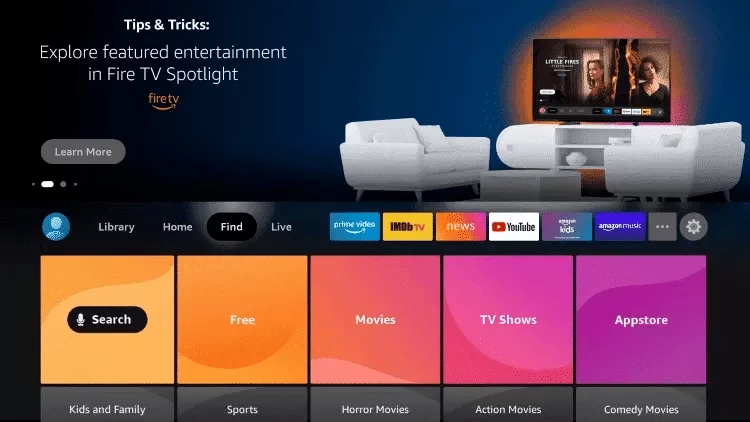
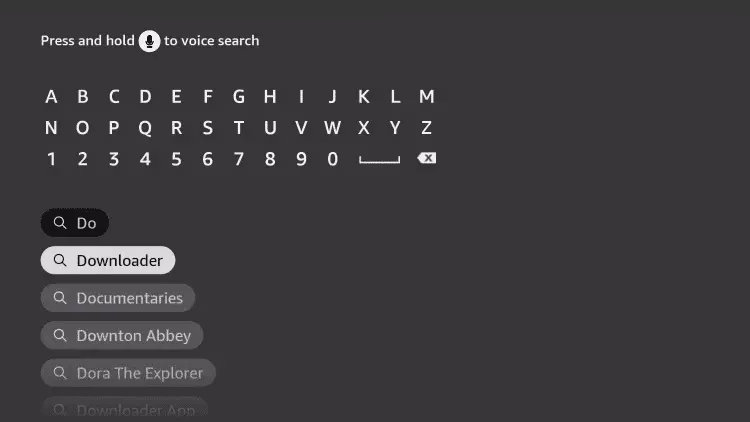
1. Desde la pantalla de inicio de su dispositivo, coloque el cursor sobre la opción Buscar.
2. Haga clic en Buscar.
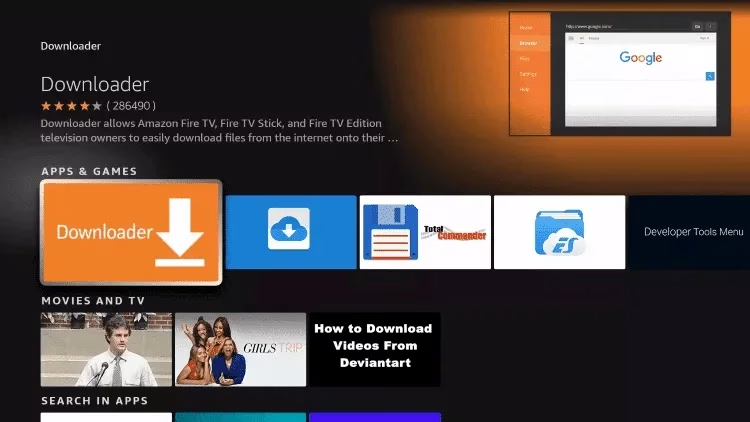
3. Busque y seleccione Downloader.
4. Elija la aplicación Downloader.
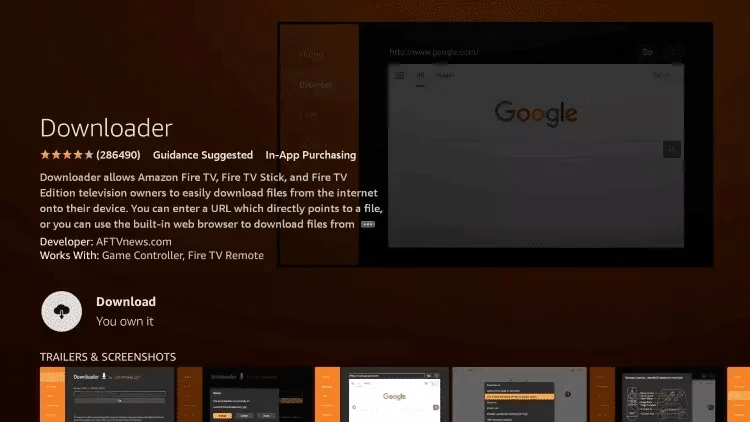
5. Haga clic en Descargar.
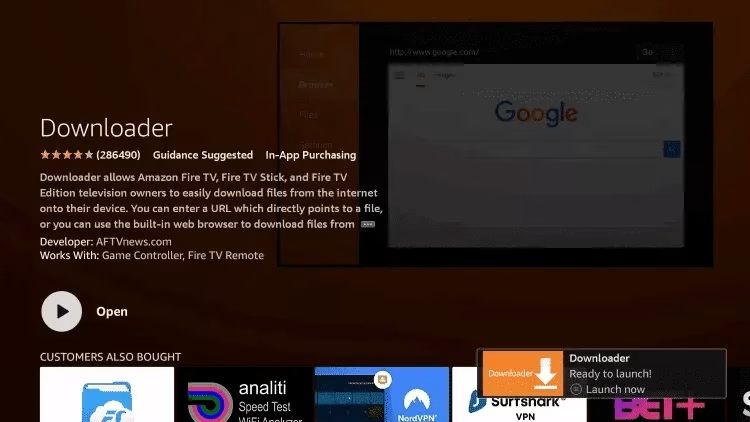
6. Una vez que la aplicación termine de instalarse, haga clic en Abrir.
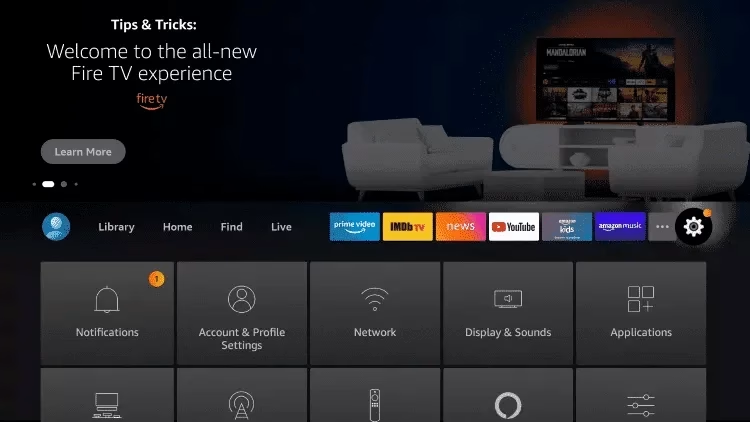
7. Vuelva a la pantalla de inicio y abra Ajustes.
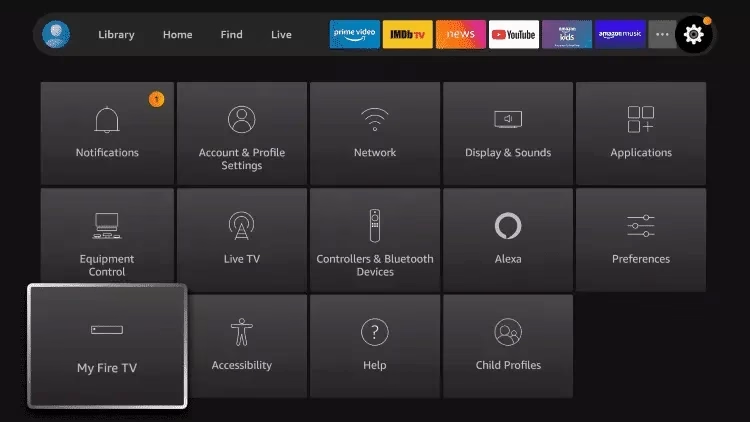
8. Haga clic en Mi Fire TV.
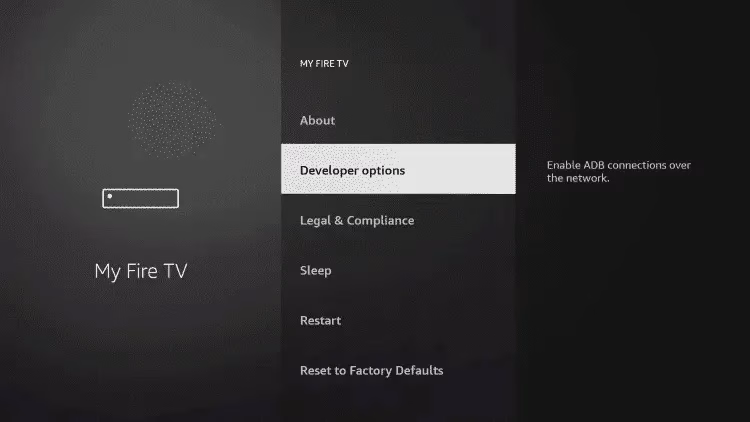
9. Elija Opciones de desarrollador.
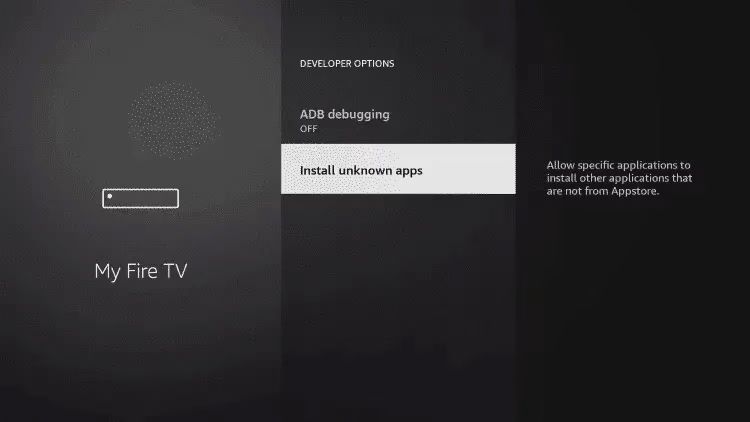
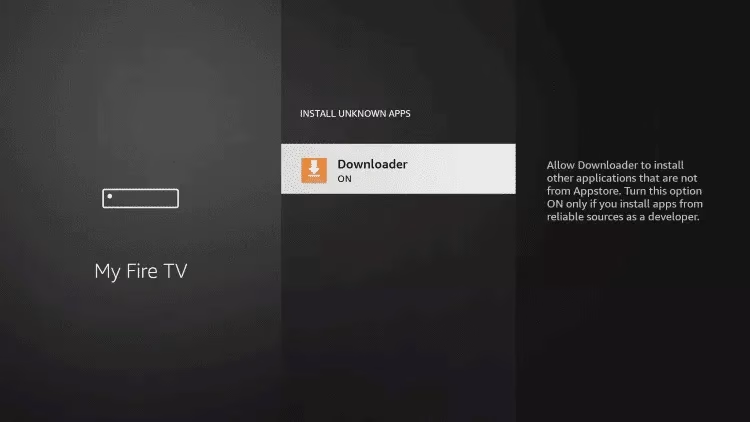
10. Haga clic en Instalar aplicaciones desconocidas.
11. Busque la aplicación Downloader y haga clic en ella.
12. Esto activará Orígenes desconocidos para la aplicación Downloader. Esto habilitará la carga lateral en su dispositivo.
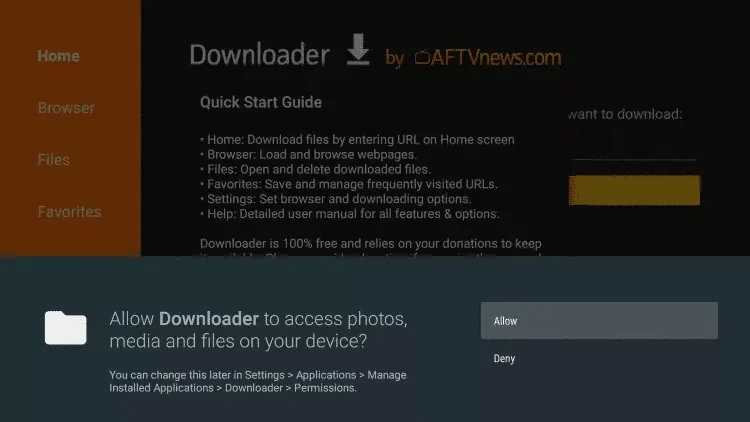
13. Inicie Downloader.
14. Haga clic en Permitir.
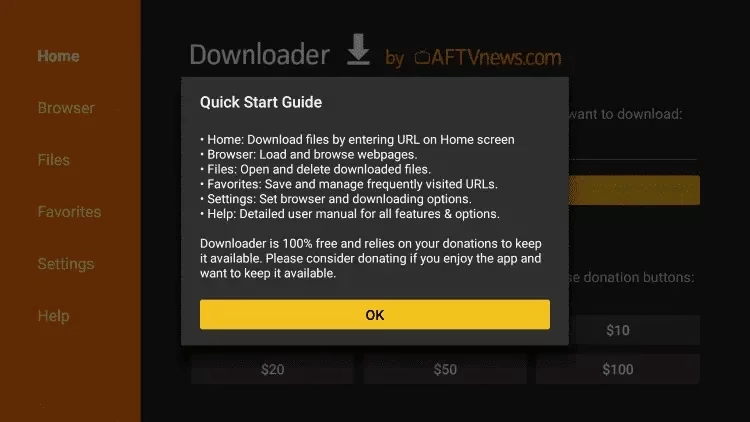
15. Haga clic en OK.
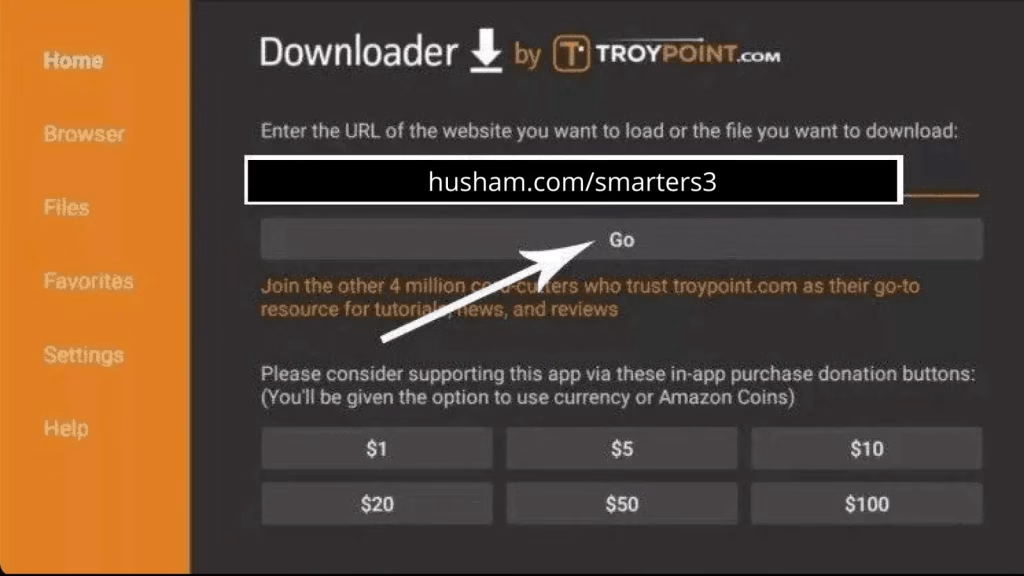
16. Escriba la siguiente URL exactamente como se muestra aquí: https://www.iptvsmarters.com/smarters.apk
y haga clic en Ir.
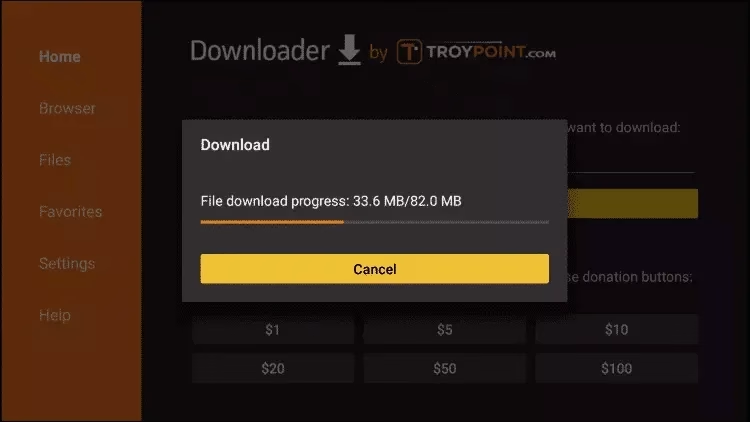
17. Espere a que se descargue el archivo.
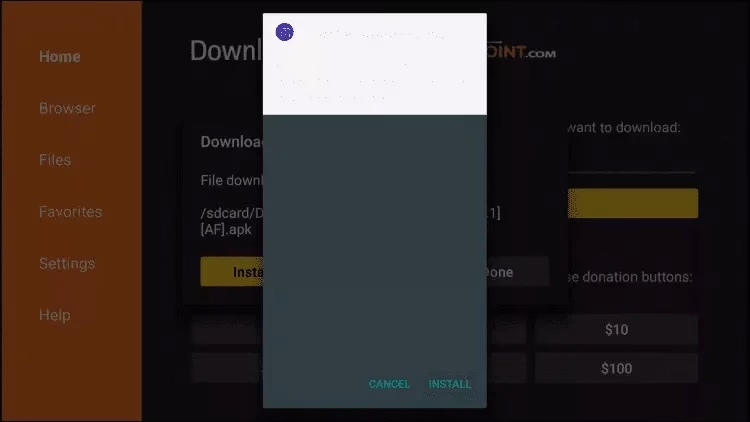
18. Haga clic en Instalar.
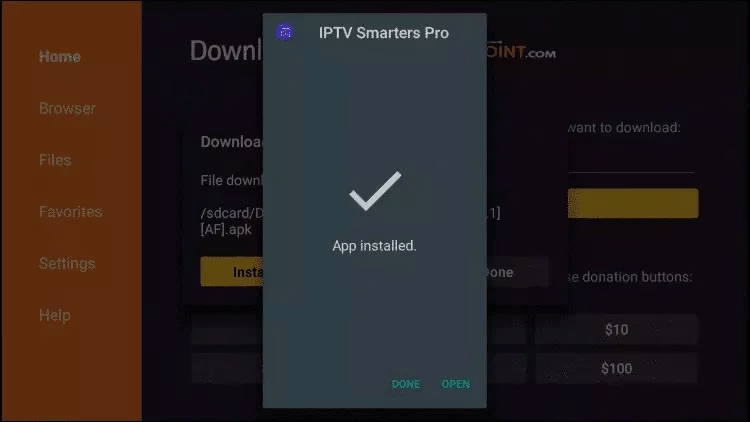
19. Haga clic en Hecho.
20. Abra IPTV smarters y luego seleccione Login with Xtream codes api.
21. Introduzca los datos de acceso que le enviamos por Whatsapp o correo electrónico o chat
PARA TIVIMATE
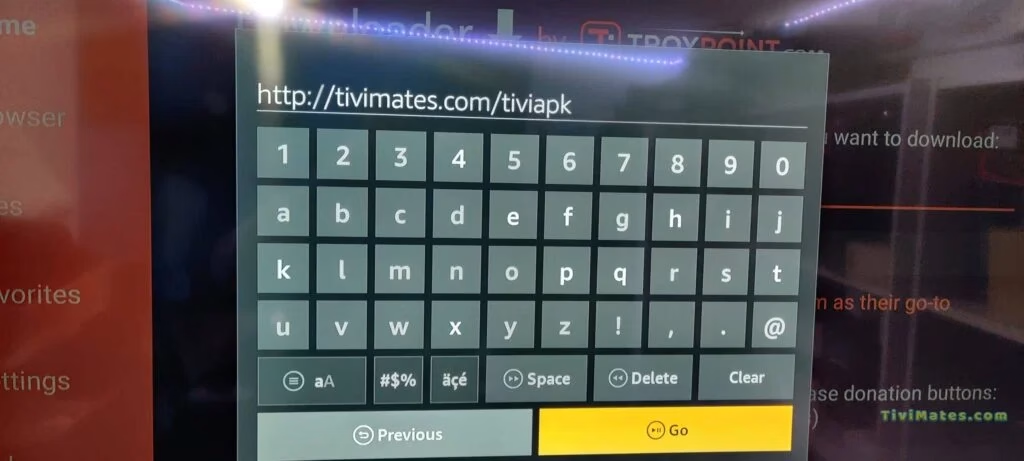
1. Escriba la siguiente URL exactamente como se muestra aquí: https://tivimates.com/tiviapk
y haga clic en Ir.
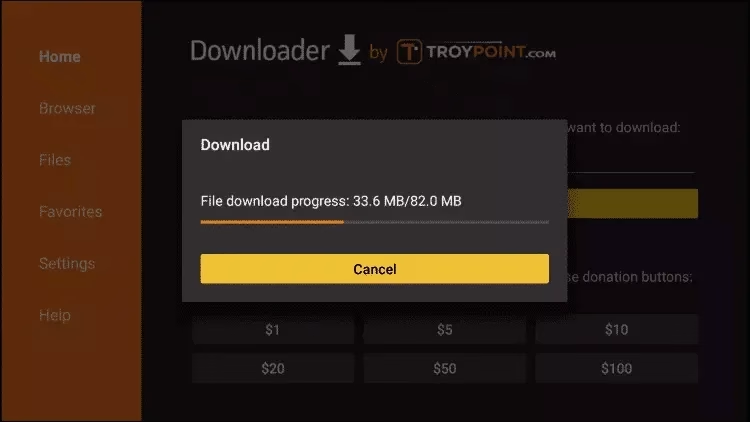
2. Espere a que se descargue el archivo.
Espere a que termine la descarga del archivo
3. Haga clic en Instalar y una vez que se complete la instalación. Puede abrir la aplicación.
4. Haga clic en “Añadir lista de reproducción” y luego elija “Xtream codes“
5. Introduzca los datos de acceso que le enviamos por Whatsapp o correo electrónico o chat
FORMULER Z
- Lo que necesita proporcionar a su proveedor de servicios: MAC – ID que comienza con 00:1E:B8
- El ID se muestra en el menú Content Manager > Content Sources > Add Portal
- También se indica en la etiqueta pegada en la parte posterior de la caja
- Lo que recibirá de su proveedor de servicios: Portal URL.
por ejemplo «http://YourProvidersPortalURL.com/c« - MYTVOnline 3 > Content sources > Add a portal > ponga la URL anterior en el campo correspondiente > No ponga un nombre de usuario o contraseña > Login
- Es posible cambiar el ID utilizando el menú de Configuración avanzada, pero esto solo se recomienda para usuarios avanzados.
- Lo que necesita proporcionar a su proveedor de servicios: MAC – ID que comienza con 00:1A…
Cuando el proveedor le pida una dirección MAC, facilítele el ID MAC
- que comienza con 00:1A.
El ID se puede ver en la pegatina de la parte inferior del dispositivo o en la pantalla de inicio de sesión del portal
- Nombre del portal: iptv
- Portal URL: Lo que recibirá de su proveedor de servicios: Portal URL.
por ejemplo «http://YourProvidersPortalURL.com/c«
VLC
Paso 1: Comience descargando e instalando el reproductor multimedia VLC en su dispositivo.
Inicie VLC en su PC, si no tiene VLC puede descargarlo aquí: VLC
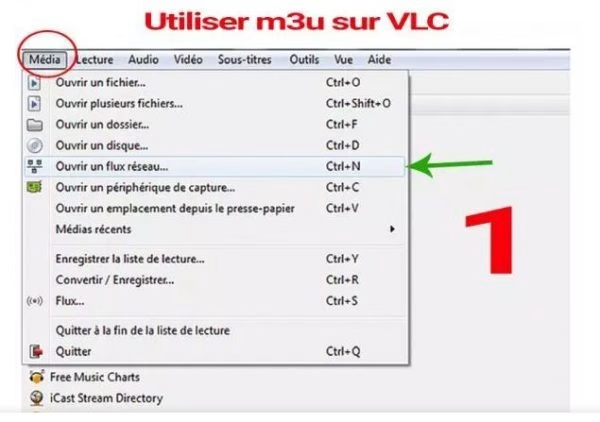
Paso 2: Haga clic en la opción Media situada en la parte superior del reproductor VLC.
Paso 3: Pulse el flujo de red en la página Media.
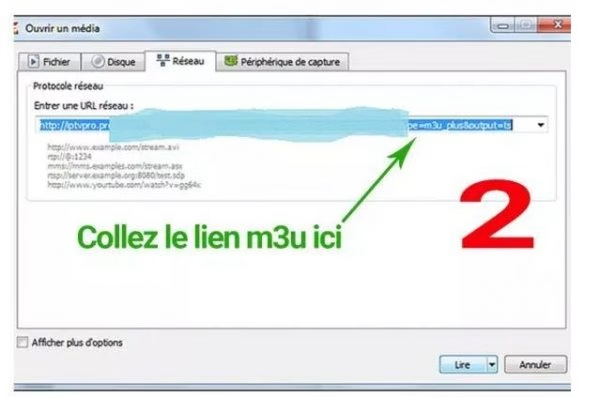
Paso 4: Introduzca la URL del proveedor de IPTV.
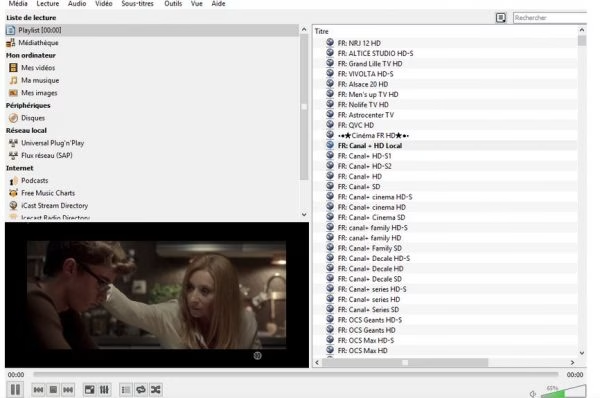
Paso 5: Espere a que se carguen los canales en el dispositivo y haga clic en sus canales favoritos para transmitirlos.