Willkommen im IPTV-ZEITALTER EINRICHTUNGSANLEITUNG

Befolgen Sie die einfachen Schritte unten, um auf Ihrem bevorzugten Gerät loszulegen. Egal, ob Sie ein Smart-TV, ein Android-Gerät oder eine TV-Box und andere Geräte/Apps verwenden, unsere Anleitungen führen Sie in wenigen Minuten durch den Installations- und Aktivierungsprozess. Lassen Sie uns Ihnen das Streaming erleichtern.

SMART TV (Samsung & LG)

Sie erhalten die Kennungen Ihres IPTV-Abonnements per E-Mail in diesem Format, was Ihnen die Konfiguration in der Anwendung erleichtert:

Name: Smart iptv

Benutzer: XXXXX

Passwort: YYYYYY

URL: http://exemple.com:8789

Smart iPTV-Abonnement-Einrichtungsbildschirm in der App:

Klicken Sie auf Benutzer hinzufügen

Konfigurieren Sie die NET IPTV-Anwendung:

Gehen Sie einfach zum Store Ihres Geräts, suchen Sie nach der App, laden Sie sie herunter und installieren Sie sie.

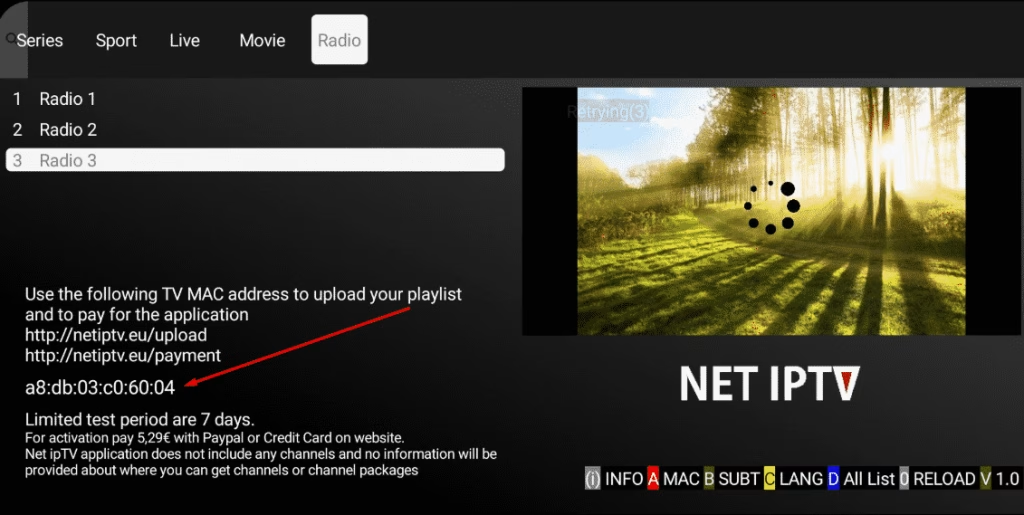
Nach der Installation wird eine Meldung auf dem Startbildschirm angezeigt, in der Sie aufgefordert werden, die offizielle Website der Anwendung aufzurufen, um die Anwendung zu aktivieren.

Die MAC-Adresse, die die Kennung Ihres Geräts ist, wird verwendet, um die Anwendung zu aktivieren.

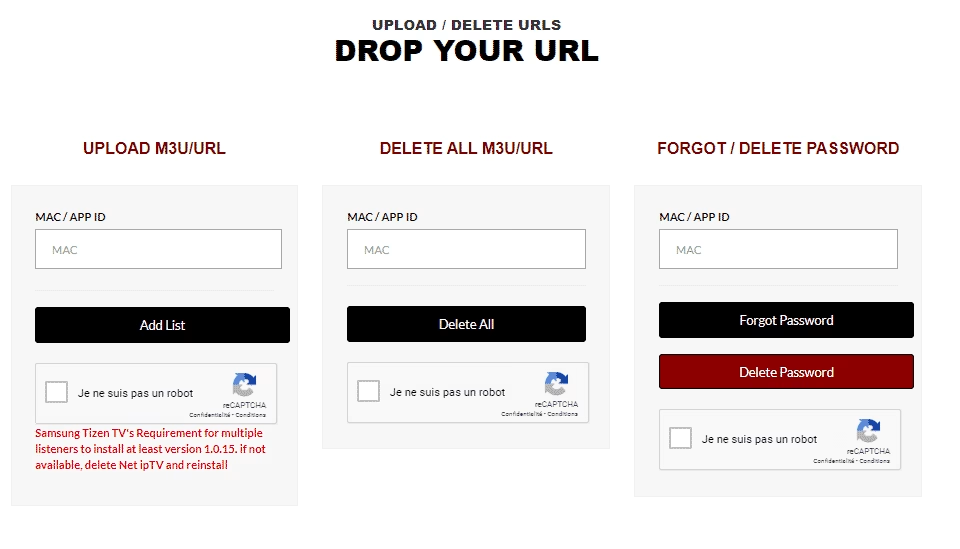
Gehen Sie dann zur Anwendungsseite unter folgender Adresse: https://www.netiptv.eu/

NB: Die Anwendung ist kostenpflichtig (ca. 5 oder 6 €). Sie können sie eine Woche lang testen und müssen dann für die Nutzung bezahlen.

die Anwendungswebsite: https://www.netiptv.eu/Payment

Gehen Sie dann zur Registerkarte „Hochladen“

Geben Sie die MAC-Adresse Ihres Geräts ein, die Sie zuvor notiert haben.
Aktivieren Sie Ich bin kein Roboter und beantworten Sie die Sicherheitsfrage
Fügen Sie die Adresse der Wiedergabeliste ein, die Sie von Ihrem IPTV-Anbieter erhalten haben
Klicken Sie auf Liste hinzufügen.
Gehen Sie nun zurück zu Ihrem Android TV oder Gerät
Warten Sie einige Augenblicke, bis die Wiedergabeliste Ihres Anbieters geladen ist

Wie konfiguriere ich Flix IPTV?

Wir zeigen Ihnen jetzt, wie Sie Ihr Abonnement in der Flix IPTV-App mit Ihrem m3u-Link einrichten.

1. Sobald die Anwendung installiert ist, starten Sie sie, damit ihre MAC-Adresse auf dem Bildschirm angezeigt wird.

Wenn Sie die MAC-Adresse nicht notiert haben, finden Sie sie, indem Sie zum linken Menü gehen, zu Einstellungen navigieren und im nächsten Menü nach unten zu Benutzerkonto scrollen.

2. Gehen Sie zu folgendem Link: https://flixiptv.eu/mylist

3. Füllen Sie die angeforderten Informationen, die MAC-Adresse und Ihren m3u-Link aus und klicken Sie dann auf Senden.

4. Der letzte Schritt ist, die App neu zu starten oder die Liste unter Einstellungen > Wiedergabeliste bearbeiten zu aktualisieren. Es erscheint ein Fenster, in dem Sie aufgefordert werden, die Liste neu zu laden, klicken Sie auf OK.

Wie aktiviere ich Flix IPTV?

NB: Flix IPTV ist wie andere Anwendungen für Smart TV (SET IPTV, NET IPTV, Smart STB, …) und bietet eine 7-tägige kostenlose Testversion. Danach müssen Sie 7,99 EUR bezahlen, um sie lebenslang auf einem einzelnen Gerät oder Fernseher zu aktivieren.

Hier ist der Link zur Aktivierungsseite: https://flixiptv.eu/activation

ANDROID-TELEFON, TABLET & BOX

1 Klicken Sie auf Login mit neuem Benutzerkonto

2 Benutzer: XXXXX

Passwort: YYYYYY

URL: http://exemple.com:8789

Klicken Sie auf Anmelden

1 Klicken Sie auf Login mit Xtream Codes API

2 Name: Smart iptv

Benutzername: XXXXX

Passwort: YYYYYY

URL: http://exemple.com:8789

Klicken Sie auf Profil hinzufügen

1 URL: http://exemple.com:8789

Benutzername: XXXXX

Passwort: YYYYYY

Klicken Sie auf Anmelden

ANDROID BOX & MAG „ALLE MODELLE“

IPTV SMARTERS

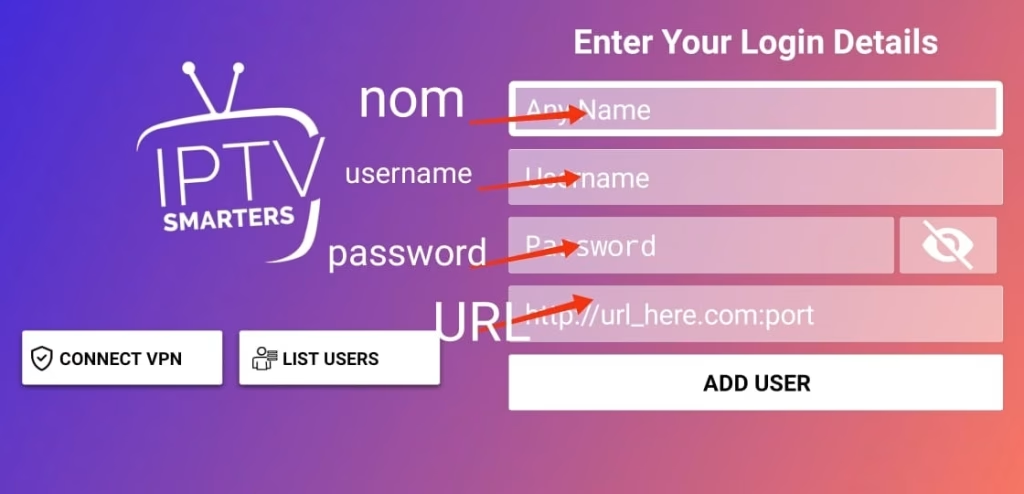
Sie erhalten die Kennungen Ihres IPTV-Abonnements per E-Mail in diesem Format, was Ihnen die Konfiguration in der Anwendung erleichtert:

Name: Smart iptv

Benutzer: XXXXX

Passwort: YYYYYY

URL: http://exemple.com:8789

Klicken Sie auf Benutzer hinzufügen

MYTV Online 3
  • Was Sie Ihrem Dienstanbieter mitteilen müssen: MAC – ID, die mit 00:1E:B8 beginnt
  • Die ID wird im Menü Content Manager > Content Sources > Portal hinzufügen angezeigt
  • Sie ist auch auf dem Etikett auf der Rückseite der Box angegeben
  • Was Sie von Ihrem Dienstanbieter erhalten: Portal-URL.
    zum Beispiel „http://YourProvidersPortalURL.com/c
  • MYTVOnline 3 > Content Sources > Portal hinzufügen > Fügen Sie die obige URL in das entsprechende Feld ein > Geben Sie keinen Benutzernamen oder ein Passwort ein > Anmelden
  • Es ist möglich, die ID über das Menü Erweiterte Einstellungen zu ändern, dies wird jedoch nur erfahrenen Benutzern empfohlen.

MYTV Online 2 Was Sie Ihrem Dienstanbieter mitteilen müssen: MAC – ID, die mit 00:1A… beginnt

Wenn der Anbieter nach einer MAC-Adresse fragt, geben Sie ihm die MAC-ID

  • die mit 00:1A beginnt.
    Die ID ist auf dem Aufkleber auf der Unterseite des Geräts oder auf dem Portal-Anmeldebildschirm zu sehen

Verbinden Sie das MAG-GERÄT mit dem Fernseher und dem Internet. Gehen Sie dann wie folgt vor

Gehen Sie zu: Einstellungen –> Systemeinstellungen –> Server –>Portale

Portal 1 festlegen: IPTV Shop

Portal 1 URL festlegen (siehe Ihre E-Mail)

Portal 2 Name festlegen Lassen Sie dieses Feld leer und fügen Sie dies nur hinzu, wenn Sie das zweite Abonnement bestellen

Portal 2 URL festlegen Lassen Sie dieses Feld leer und fügen Sie dies nur hinzu, wenn Sie das zweite Abonnement bestellen

Alles speichern

Gerät neu starten

Nach dem Neustart der Box warten Sie, bis der Fernsehbildschirm die Kanäle anzeigt.

Falls Sie auf Probleme stoßen, wenden Sie sich bitte über WhatsApp an unser Support-Team, das Ihnen bei der Einrichtung des Abonnements in Ihrer APP hilft.

ANDERE GERÄTE & APPS

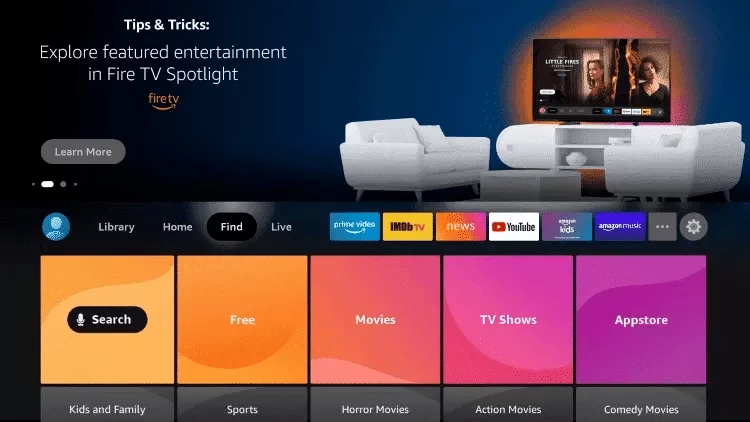
1. Bewegen Sie den Mauszeiger auf dem Startbildschirm Ihres Geräts über die Option Suchen.

2. Klicken Sie auf Suchen.

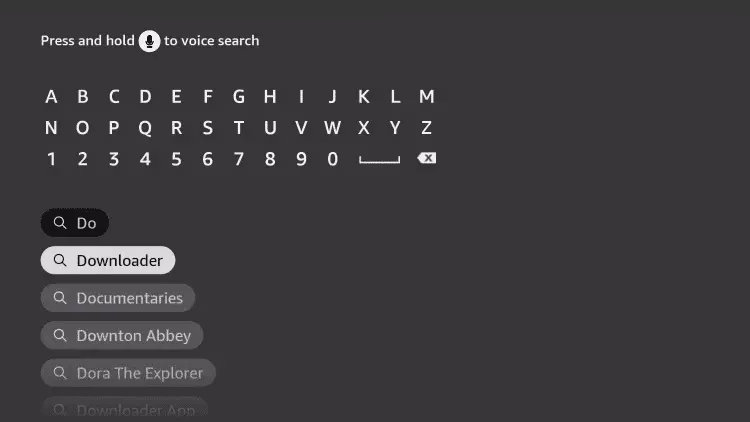
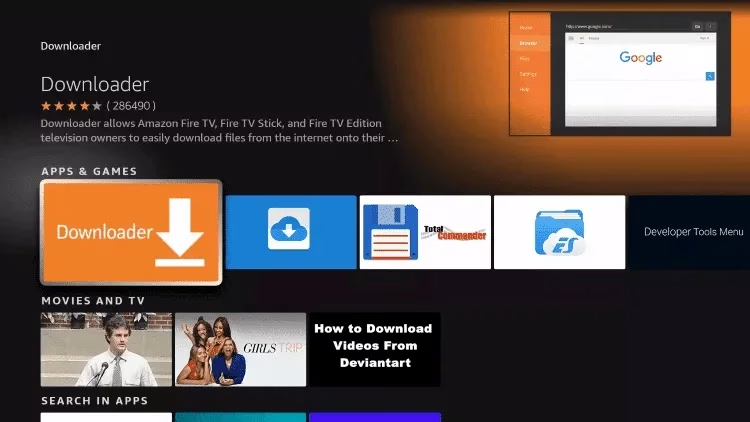
3. Suchen und wählen Sie Downloader aus.

4. Wählen Sie die Downloader-App aus.

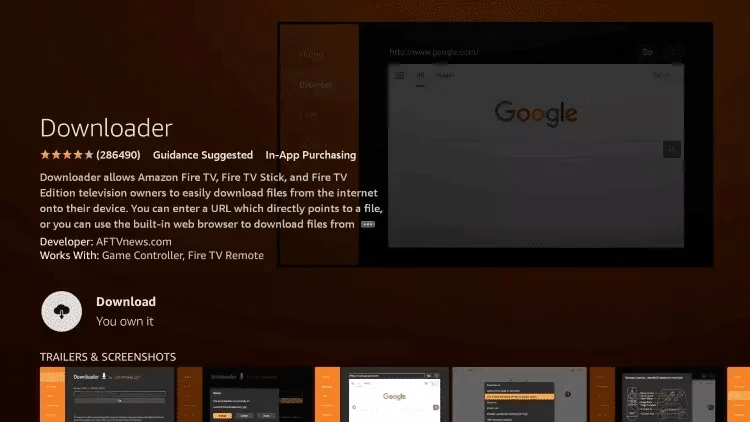
5. Klicken Sie auf Herunterladen.

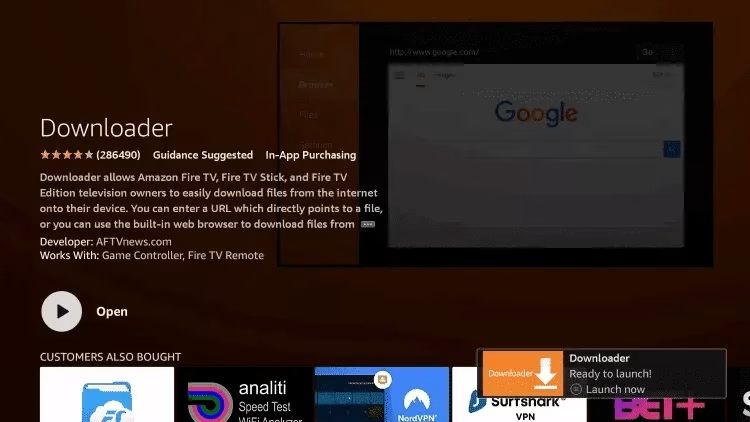
6. Sobald die Installation der App abgeschlossen ist, klicken Sie auf Öffnen.

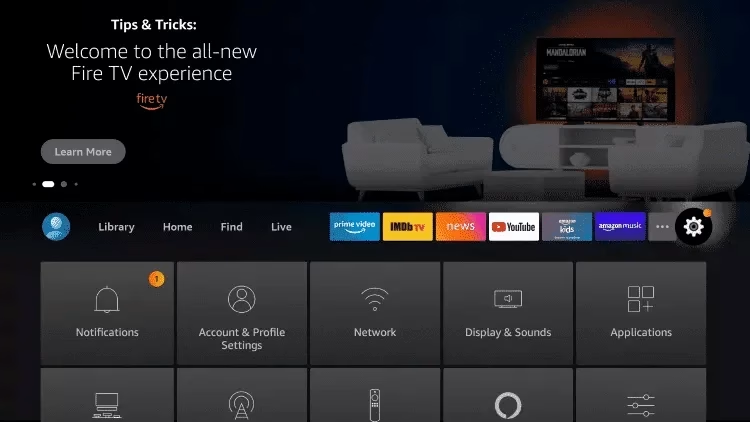
7. Kehren Sie zum Startbildschirm zurück und öffnen Sie Einstellungen.

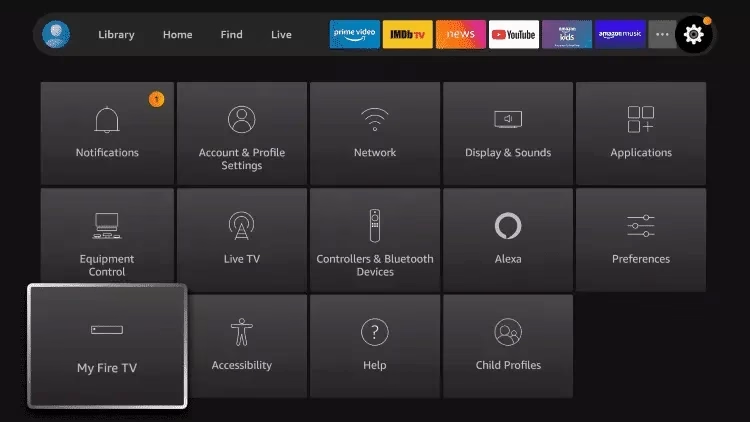
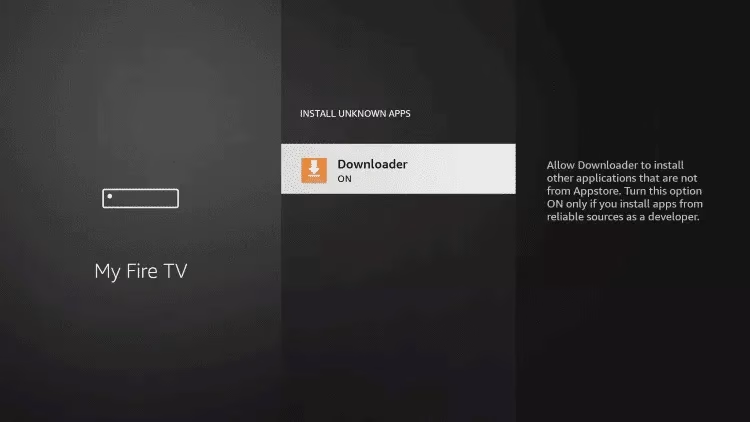
8. Klicken Sie auf Mein Fire TV.

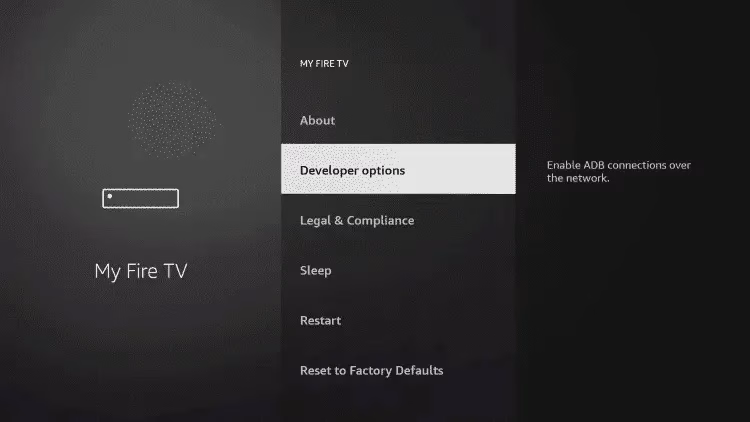
9. Wählen Sie Entwickleroptionen.

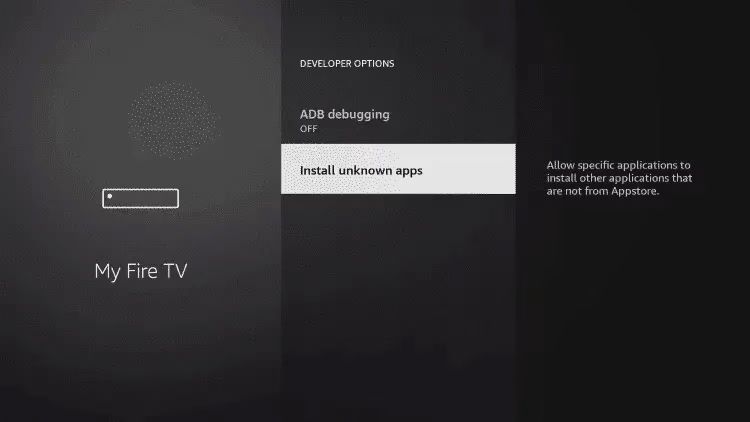
10. Klicken Sie auf Unbekannte Apps installieren.

11. Suchen Sie die Downloader-App und klicken Sie darauf.

12. Dadurch werden unbekannte Quellen für die Downloader-App aktiviert. Dies ermöglicht das Side-Loading auf Ihrem Gerät.

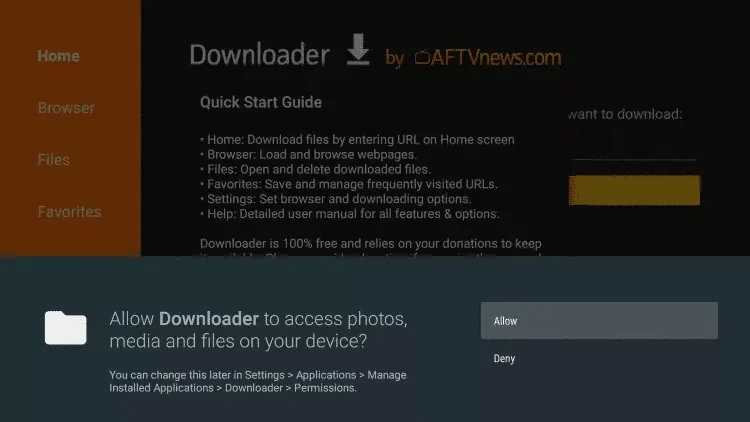
13. Starten Sie den Downloader.

14. Klicken Sie auf Zulassen.

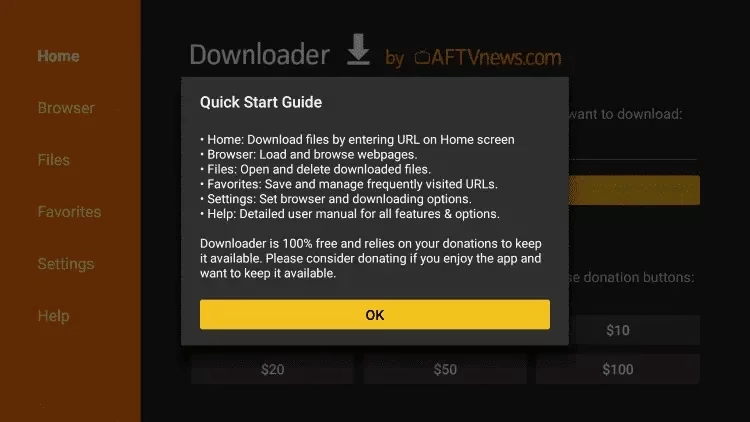
15. Klicken Sie auf OK.

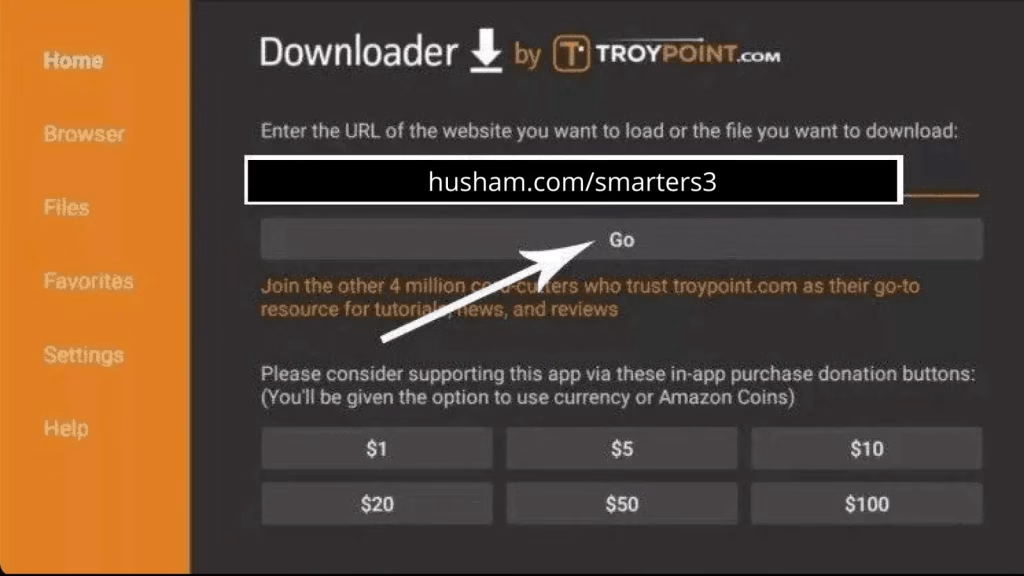
16. Geben Sie die folgende URL genau so ein, wie sie hier angezeigt wird: https://www.iptvsmarters.com/smarters.apk

und klicken Sie auf Los.

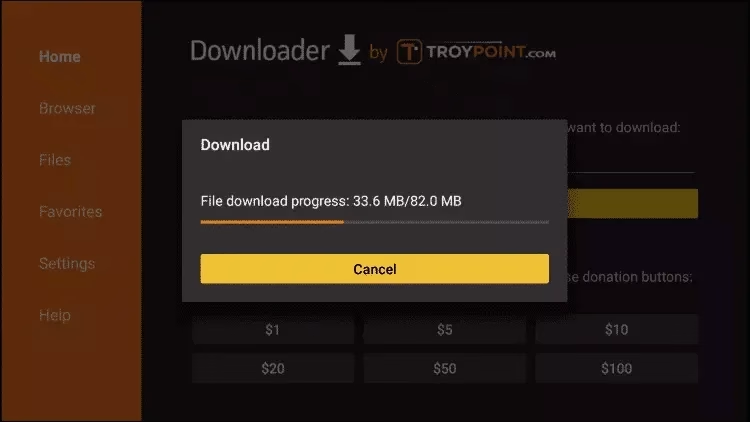
17. Warten Sie, bis die Datei heruntergeladen ist.

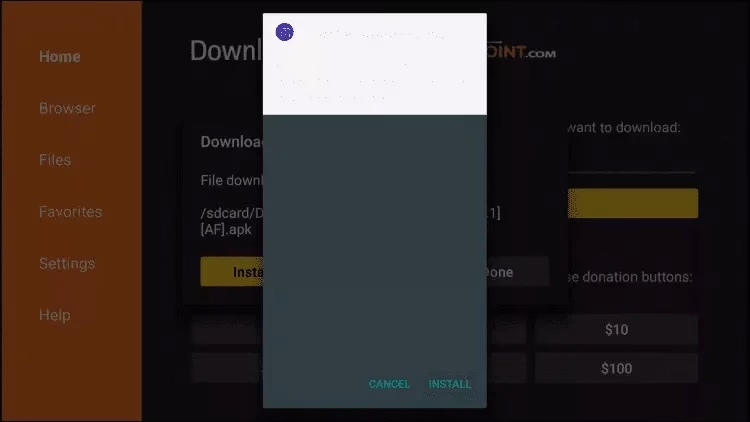
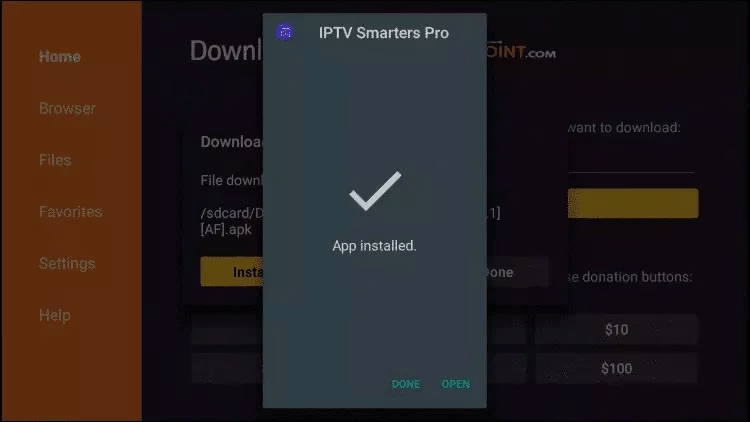
18. Klicken Sie auf Installieren.

19. Klicken Sie auf Fertig.

20. Öffnen Sie IPTV Smarters und wählen Sie dann Login mit Xtream Codes API aus.

21. Geben Sie die Anmeldedaten ein, die wir Ihnen per WhatsApp, E-Mail oder Chat gesendet haben

FÜR TIVIMATE

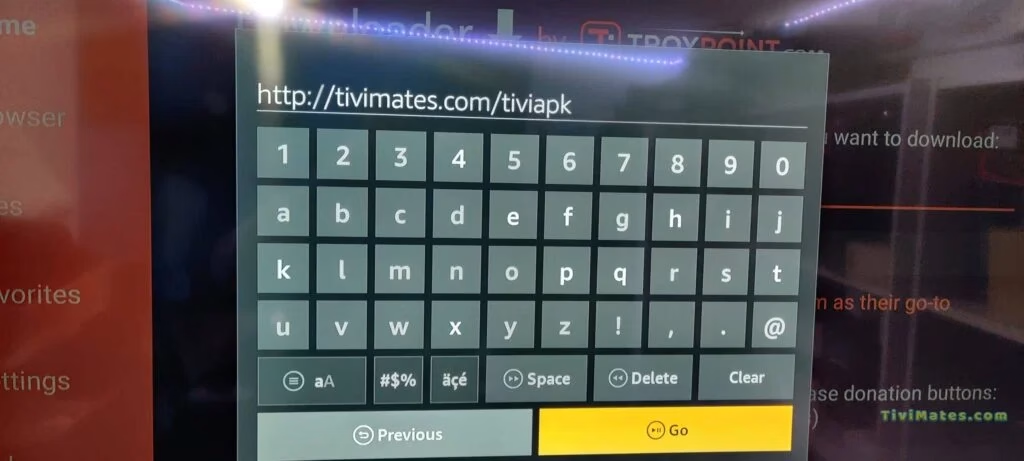
1. Geben Sie die folgende URL genau so ein, wie sie hier angezeigt wird: https://tivimates.com/tiviapk

und klicken Sie auf Los.

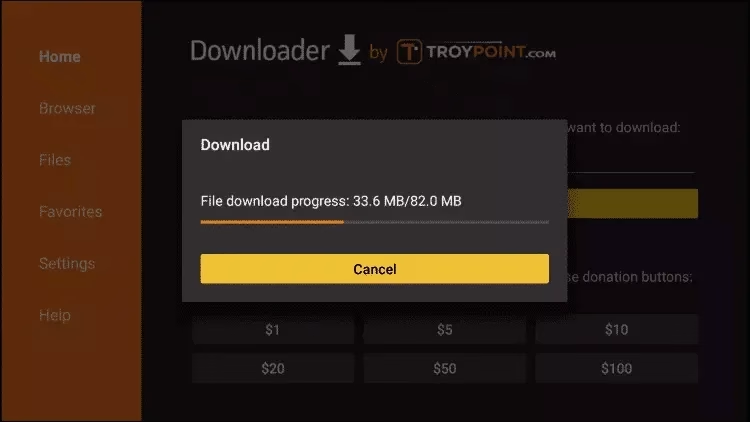
2. Warten Sie, bis die Datei heruntergeladen ist.

Warten Sie, bis der Download der Datei abgeschlossen ist

3. Klicken Sie auf Installieren und sobald die Installation abgeschlossen ist. Sie können die App öffnen.

4. Klicken Sie auf „Wiedergabeliste hinzufügen“ und wählen Sie dann „Xtream-Codes

5. Geben Sie die Anmeldedaten ein, die wir Ihnen per WhatsApp, E-Mail oder Chat gesendet haben

MYTV Online 3
  • Was Sie Ihrem Dienstanbieter mitteilen müssen: MAC – ID, die mit 00:1E:B8 beginnt
  • Die ID wird im Menü Content Manager > Content Sources > Portal hinzufügen angezeigt
  • Sie ist auch auf dem Etikett auf der Rückseite der Box angegeben
  • Was Sie von Ihrem Dienstanbieter erhalten: Portal-URL.
    zum Beispiel „http://YourProvidersPortalURL.com/c
  • MYTVOnline 3 > Content Sources > Portal hinzufügen > Fügen Sie die obige URL in das entsprechende Feld ein > Geben Sie keinen Benutzernamen oder ein Passwort ein > Anmelden
  • Es ist möglich, die ID über das Menü Erweiterte Einstellungen zu ändern, dies wird jedoch nur erfahrenen Benutzern empfohlen.
MYTV Online 2
  • Was Sie Ihrem Dienstanbieter mitteilen müssen: MAC – ID, die mit 00:1A… beginnt

Wenn der Anbieter nach einer MAC-Adresse fragt, geben Sie ihm die MAC-ID

  • die mit 00:1A beginnt.
    Die ID ist auf dem Aufkleber auf der Unterseite des Geräts oder auf dem Portal-Anmeldebildschirm zu sehen

Schritt 1: Beginnen Sie mit dem Herunterladen und Installieren des VLC Media Players auf Ihrem Gerät.

Starten Sie VLC auf Ihrem PC. Wenn Sie VLC nicht haben, können Sie ihn hier herunterladen: VLC

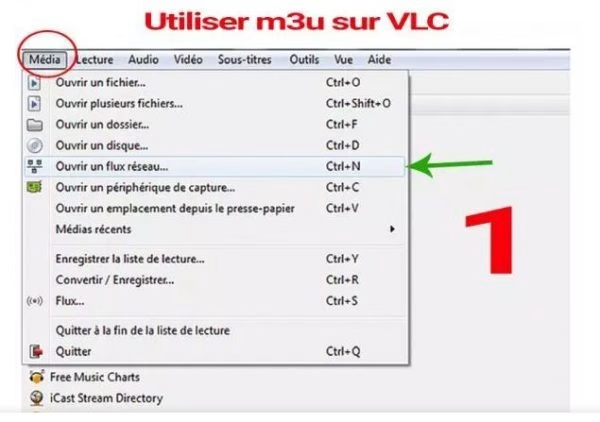
Schritt 2: Klicken Sie auf die Option Medien oben im VLC Player.

Schritt 3: Tippen Sie auf der Seite Medien auf den Netzwerkstream.

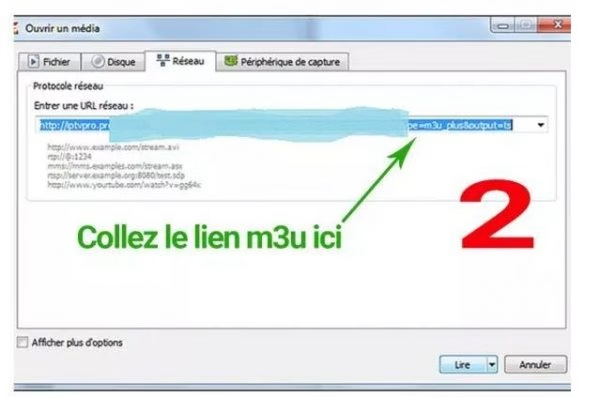
Schritt 4: Geben Sie die IPTV-Anbieter-URL ein.

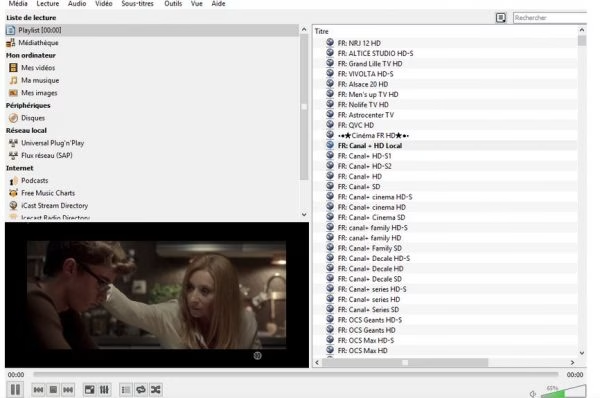
Schritt 5: Warten Sie, bis die Kanäle auf das Gerät geladen sind, und klicken Sie auf Ihre Lieblingskanäle, um sie zu streamen.

error: Content is protected !!