



- Öffnen Sie den Google Play Store
- Suchen Sie nach IPTV Smarters Pro
- Installieren und öffnen Sie die App
- Wählen Sie Login mit Xtream Codes API
- Geben Sie Benutzername, Passwort und Server-URL ein
- Klicken Sie auf Login und warten Sie, bis der Inhalt geladen ist

Schritt 1: Unbekannte Apps aktivieren
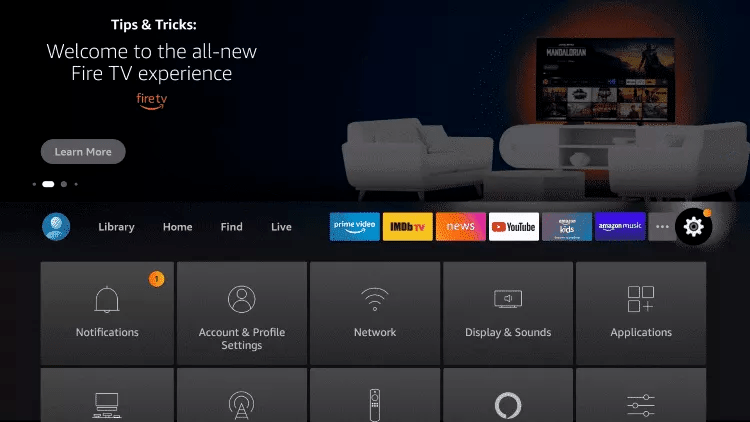
- Gehen Sie zu Einstellungen > Mein Fire TV > Entwickleroptionen
- Apps aus unbekannten Quellen aktivieren

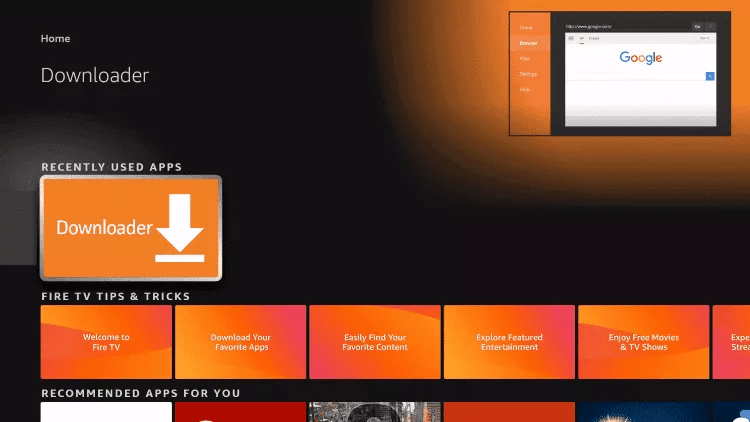

Schritt 2: Downloader-App installieren
- Amazon App Store öffnen
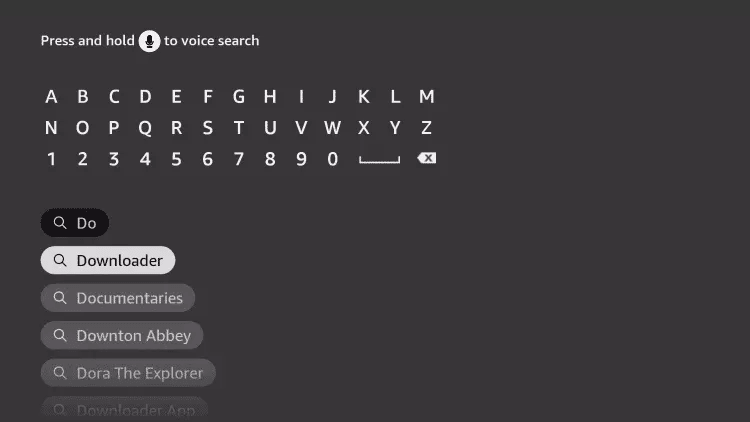
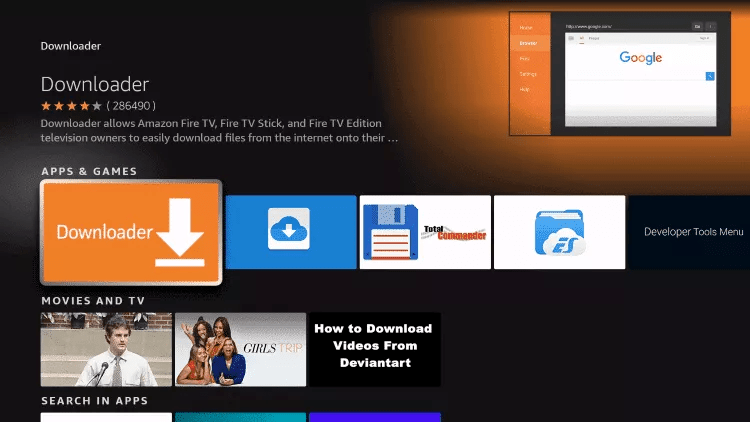
- Nach Downloader suchen
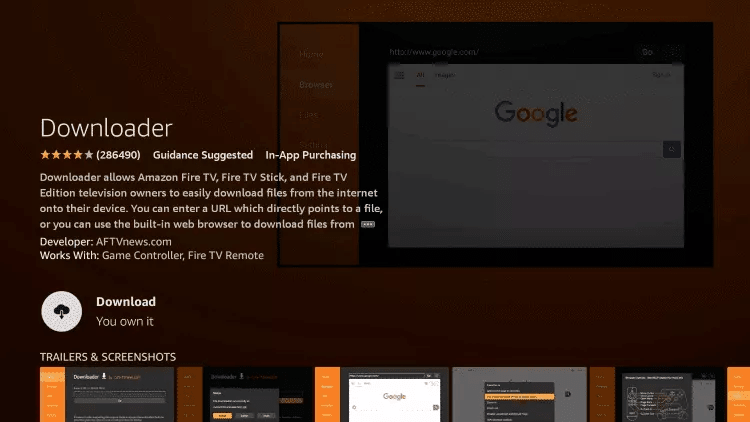
- Installieren und öffnen Sie die App
Schritt 3: IPTV-App installieren
- Geben Sie den offiziellen Download-Code oder die URL ein
- Installieren Sie IPTV Smarters Pro oder TiviMate
- Öffnen Sie die App und melden Sie sich mit Xtream Codes an


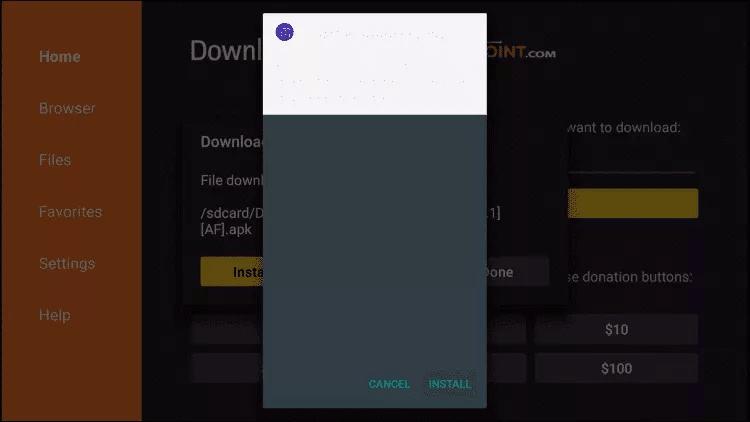
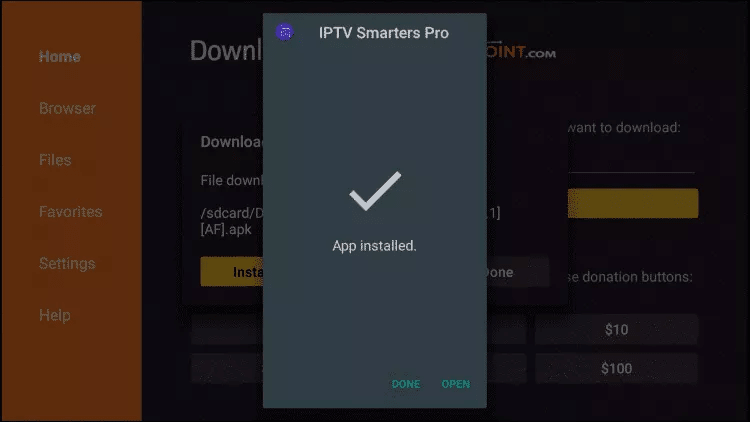


Einrichtungsschritte
- Apple App Store öffnen
- IPTV-App installieren
- Anmeldung mit Xtream-Codes oder M3U-URL
- Berechtigungen zulassen
So richten Sie IPTV auf dem Fire TV Stick ein
Installationsanleitung für IPTV Smarters
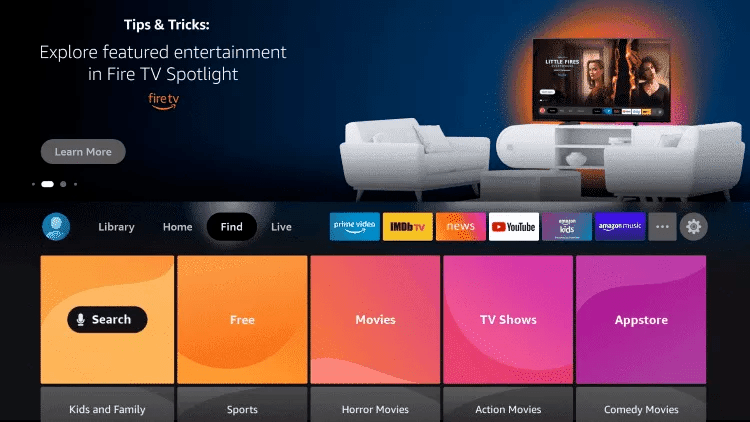
1: Bewegen Sie den Mauszeiger auf dem Startbildschirm Ihres Geräts über die Option Suchen.
2. Klicken Sie auf Suchen.
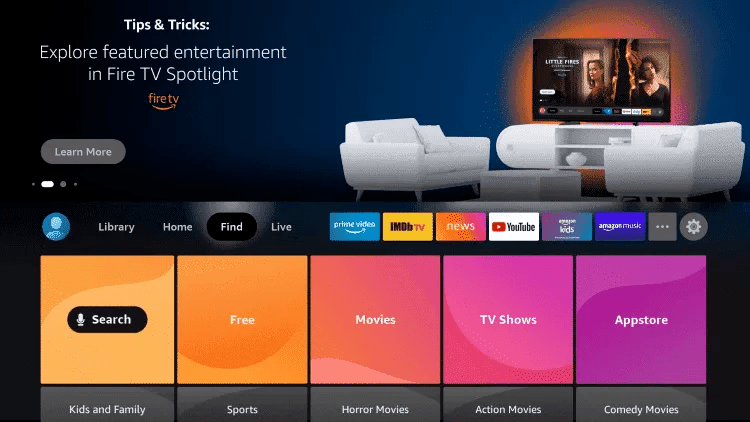
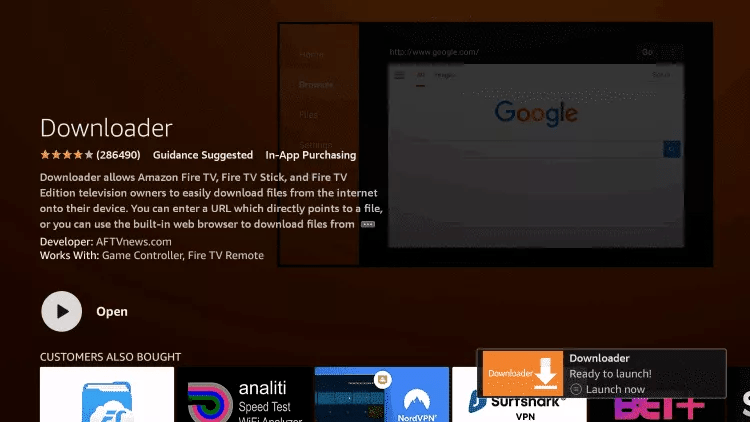
3. Suchen und wählen Sie Downloader aus.
4. Wählen Sie die Downloader-App aus.
5. Klicken Sie auf Herunterladen.
6. Sobald die App mit der Installation fertig ist, klicken Sie auf Öffnen.
7. Kehren Sie zum Startbildschirm zurück und öffnen Sie die Einstellungen.
8. Klicken Sie auf Mein Fire TV.

9. Wählen Sie Entwickleroptionen.
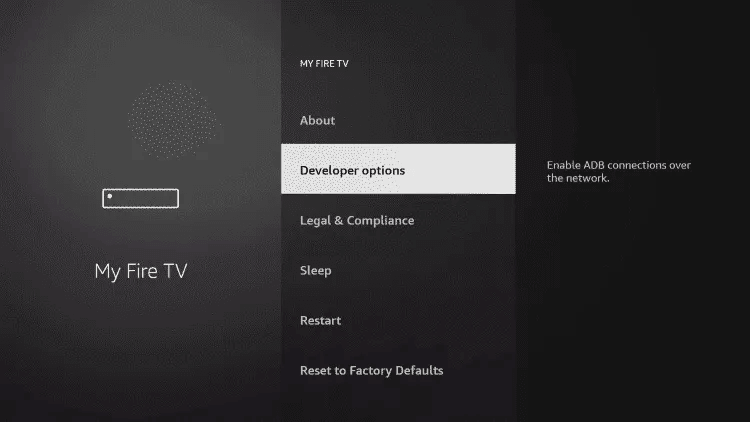
10. Klicken Sie auf Unbekannte Apps installieren.
11. Suchen Sie die Downloader-App und klicken Sie darauf.

12. Dadurch werden unbekannte Quellen für die Downloader-App aktiviert. Dies ermöglicht das Side-Loading auf Ihrem Gerät.
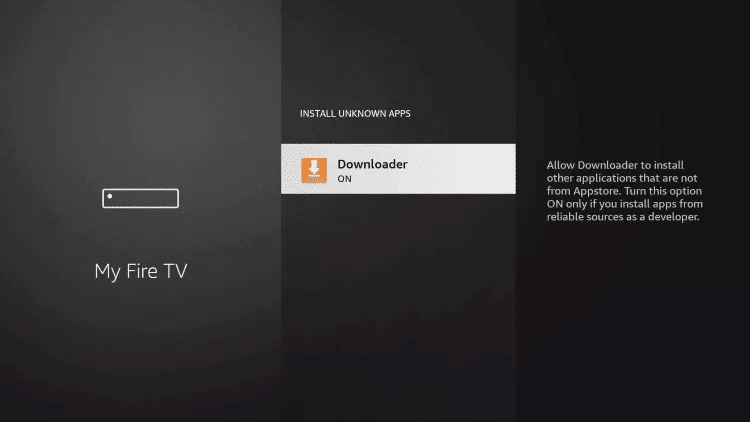
13. Starten Sie den Downloader.
14. Klicken Sie auf Zulassen.
15. Klicken Sie auf OK.

16. Geben Sie die folgende URL genau so ein, wie sie hier angezeigt wird: https://www.iptvsmarters.com/smarters.apk
und klicken Sie auf Los.
17. Warten Sie, bis die Datei heruntergeladen ist.
18. Klicken Sie auf Installieren.
19. Klicken Sie auf Fertig.
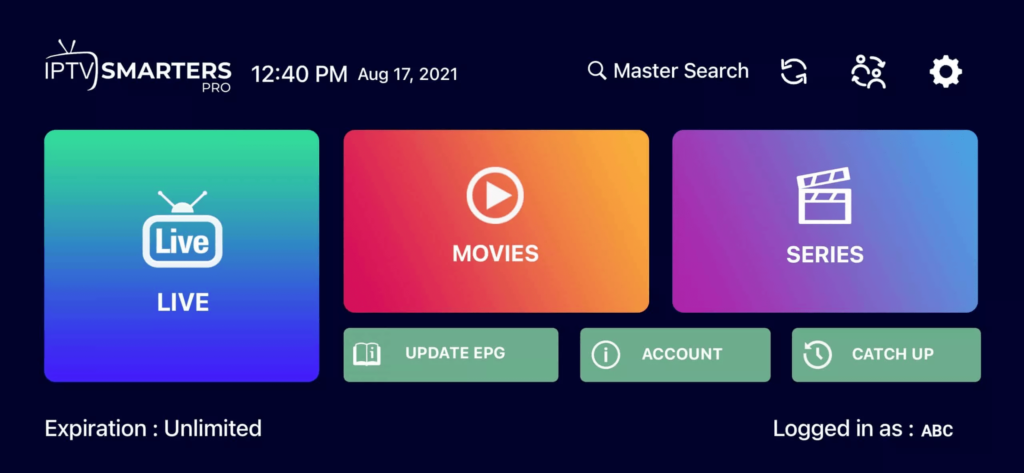
20. Öffnen Sie IPTV Smarters und wählen Sie dann Login mit Xtream Codes API.
21. Geben Sie die Anmeldedaten ein, die wir Ihnen per WhatsApp oder E-Mail gesendet haben
So richten Sie IPTV auf Android mit IPTV Smarters Player ein
Schritt 1: Beginnen Sie mit dem Herunterladen der IPTV Smarters App über diese URL: https://www.iptvsmarters.com/smarters.apk
Schritt 2: Öffnen Sie die App nach dem Herunterladen und geben Sie die Anmeldedaten ein.
Schritt 3: Geben Sie die Anmeldedaten ein, die wir Ihnen nach dem Abschluss eines Abonnements bei uns mitgeteilt haben
Klicken Sie nun auf „BENUTZER HINZUFÜGEN“, um zum nächsten Abschnitt zu gelangen.
Schritt 4: Warten Sie einige Sekunden.
Schritt 5: Klicken Sie nun auf das Symbol „Live TV“, wie im Bild durch einen roten Pfeil dargestellt.
Schritt 6: Nun müssen Sie die Kanalgruppe auswählen, die Sie sehen möchten, und mit dem nächsten Abschnitt fortfahren.
Schritt 7: Nun müssen Sie auf den Kanalnamen klicken und dann auf den kleinen Bildschirm doppelklicken, um ihn als letzten Schritt in den Vollbildmodus zu versetzen.
Fertig
So richten Sie IPTV auf Apple/IOS mit IPTV Smarters Player ein
Schritt 1: Beginnen Sie mit dem Herunterladen der IPTV Smarters App aus dem Apple Store über diese URL:
https://apps.apple.com/in/app/smarters-player-lite/id1628995509
oder Sie können im App Store danach suchen
Installieren Sie die App auf Ihrem IOS-Gerät.
Schritt 2: Öffnen Sie die App nach dem Herunterladen und geben Sie die Anmeldedaten ein.
Schritt 3: Geben Sie die Anmeldedaten ein, die wir Ihnen nach dem Abschluss eines Abonnements bei uns mitgeteilt haben
Klicken Sie nun auf „BENUTZER HINZUFÜGEN“, um zum nächsten Abschnitt zu gelangen.
Schritt 4: Warten Sie einige Sekunden.
Schritt 5: Klicken Sie nun auf das Symbol „Live TV“, wie im Bild durch einen roten Pfeil dargestellt.
Schritt 6: Nun müssen Sie die Kanalgruppe auswählen, die Sie sehen möchten, und mit dem nächsten Abschnitt fortfahren.
Schritt 7: Nun müssen Sie auf den Kanalnamen klicken und dann auf den kleinen Bildschirm doppelklicken, um ihn als letzten Schritt in den Vollbildmodus zu versetzen.
Schritt 8: Um EPG hinzuzufügen, müssen Sie keine EPG-URL hinzufügen, sondern einfach auf „EPG installieren“ klicken.
Fertig
Weit, weit weg, hinter den Wortbergen, fern der Länder Vokalien und Konsonantien leben die blinden Texte. Getrennt leben sie in Bookmarksgrove direkt an der Küste
Einrichtungsschritte
- LG Content Store öffnen
- IPTV-App installieren
- Mit Xtream Codes oder MAC anmelden
- Starten Sie den Fernseher bei Bedarf neu
Einrichtungsschritte
- LG Content Store öffnen
- IPTV-App installieren
- Mit Xtream Codes oder MAC anmelden
- Starten Sie den Fernseher bei Bedarf neu
Windows-Methode:
Laden Sie die IPTV Smarters App über diese URL herunter: https://www.iptvsmarters.com/download?download=windows
MAC-Methode:
Laden Sie die IPTV Smarters App über diese URL herunter: https://www.iptvsmarters.com/download?download=mac
So richten Sie TiviMate auf dem Fire TV Stick ein
1: Bewegen Sie den Mauszeiger auf dem Startbildschirm Ihres Geräts über die Option Suchen.
2. Klicken Sie auf Suchen.
3. Suchen und wählen Sie Downloader aus.
4. Wählen Sie die Downloader-App aus.
5. Klicken Sie auf Herunterladen.
6. Sobald die App mit der Installation fertig ist, klicken Sie auf Öffnen.
7. Kehren Sie zum Startbildschirm zurück und öffnen Sie die Einstellungen.
8. Klicken Sie auf Mein Fire TV.
9. Wählen Sie Entwickleroptionen.
10. Klicken Sie auf Unbekannte Apps installieren.
11. Suchen Sie die Downloader-App und klicken Sie darauf.
12. Dadurch werden unbekannte Quellen für die Downloader-App aktiviert. Dies ermöglicht das Side-Loading auf Ihrem Gerät.
13. Starten Sie den Downloader.
14. Klicken Sie auf Zulassen.
15. Klicken Sie auf OK.
16. Geben Sie die folgende URL genau so ein, wie sie hier angezeigt wird: https://tivimates.com/tiviapk
und klicken Sie auf Los.

17. Warten Sie, bis die Datei heruntergeladen ist.
Warten Sie, bis der Download der Datei abgeschlossen ist
18. Klicken Sie auf Installieren und sobald die Installation abgeschlossen ist. Sie können die App öffnen.
19. Klicken Sie auf „Playlist hinzufügen“ und wählen Sie dann „Xtream-Codes“
19. Geben Sie die Anmeldedaten ein, die wir Ihnen per WhatsApp oder E-Mail oder Chat gesendet haben