


- Open Google Play Store
- Zoek naar IPTV Smarters Pro
- Installeer en open de app
- Selecteer Inloggen met Xtream Codes API
- Voer gebruikersnaam, wachtwoord en server-URL in
- Klik op Inloggen en wacht tot de inhoud is geladen

Stap 1: Schakel onbekende apps in
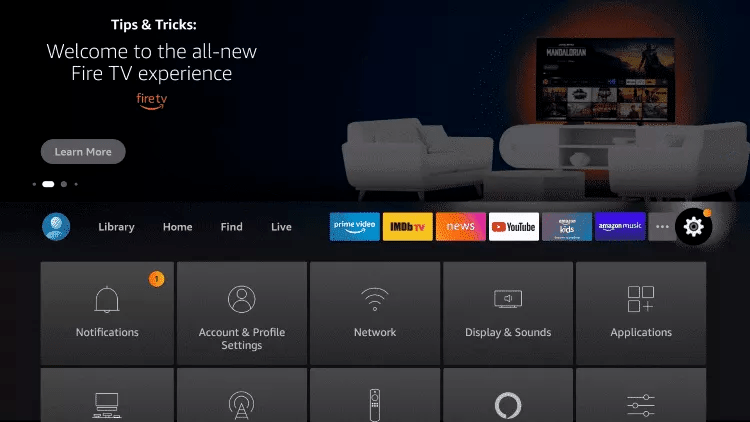
- Ga naar Instellingen > Mijn Fire TV > Ontwikkelaarsopties
- Schakel Apps van onbekende bronnen in

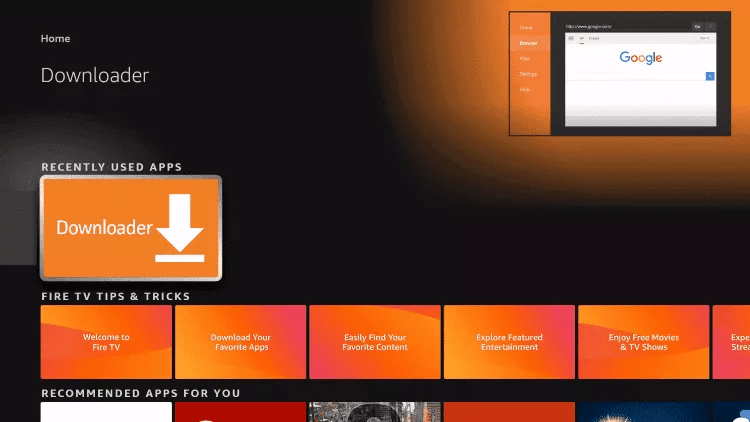

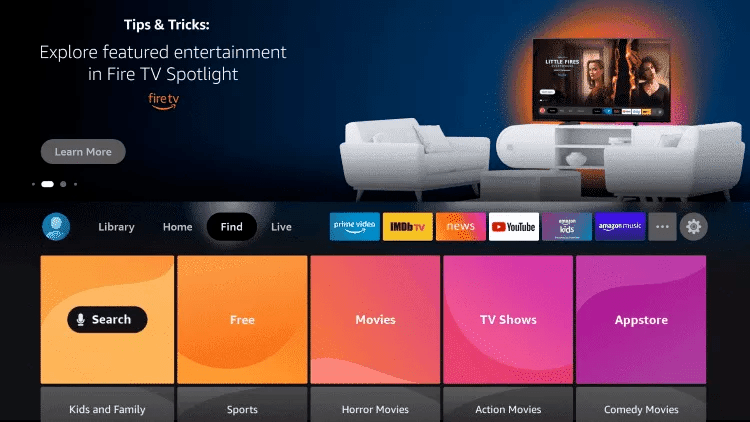
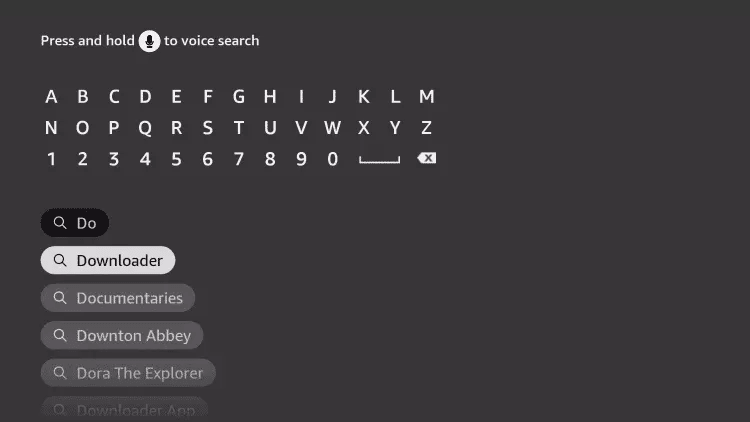
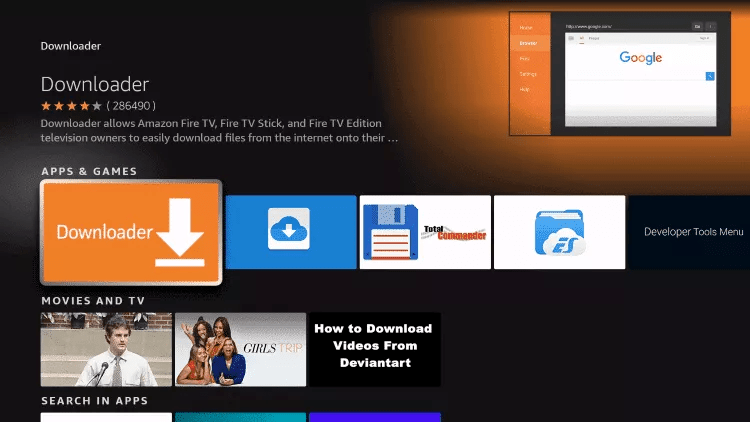
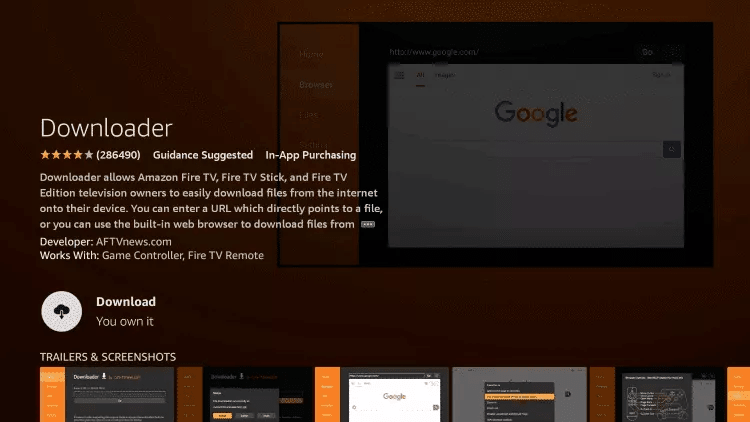
Stap 2: Installeer de Downloader-app
- Open de Amazon App Store
- Zoek naar Downloader
- Installeer en open het
Stap 3: Installeer IPTV-app
- Voer de officiële downloadcode of URL in
- Installeer IPTV Smarters Pro of TiviMate
- Open de app en log in met Xtream Codes




Installatiestappen
- Open de Apple App Store
- Installeer IPTV app
- Log in met Xtream Codes of M3U URL
- Geef toestemming
Hoe je IPTV installeert op Fire TV Stick
IPTV Smarters installatiegids
1: Ga vanaf het startscherm van je apparaat naar de optie Zoeken.
2. Klik op Zoeken.
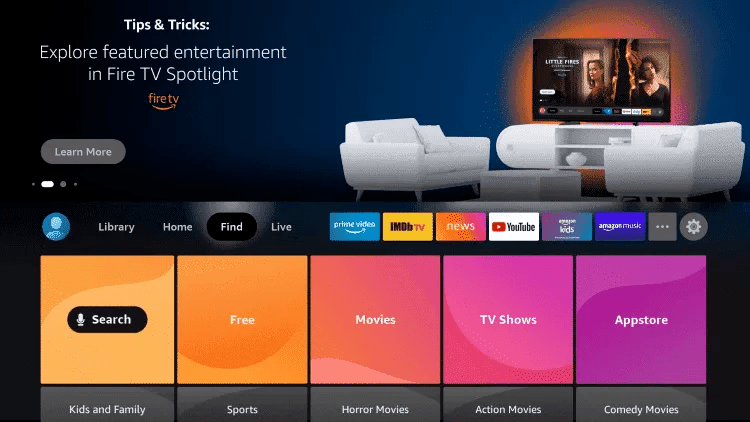
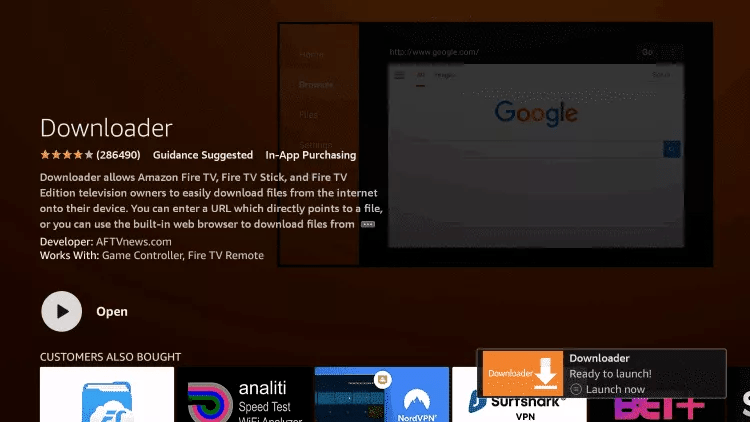
3. Zoek naar en selecteer Downloader.
4. Kies de Downloader app.
5. Klik op Download.
6. Zodra de app is geïnstalleerd, klik op Openen.
7. Ga terug naar het startscherm en open Instellingen.
8. Klik op Mijn Fire TV.

9. Kies Ontwikkelaarsopties.
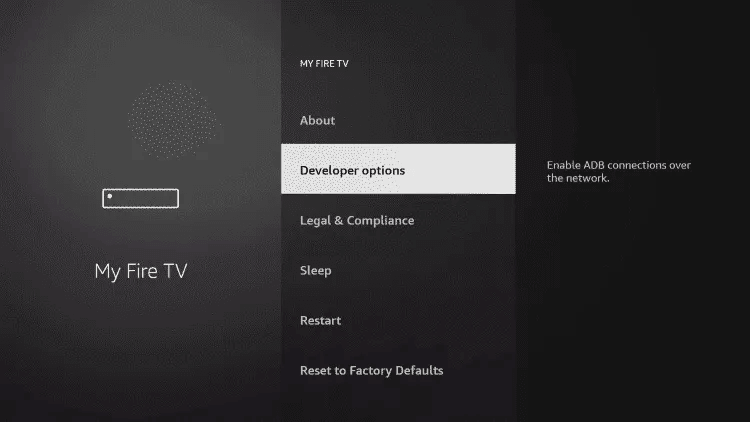
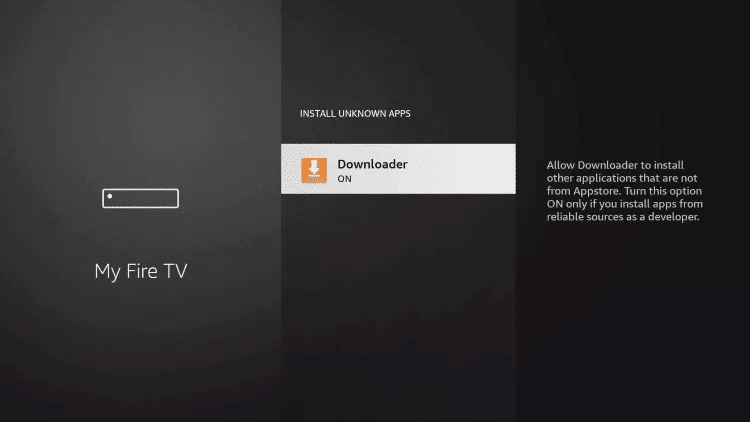
10. Klik op Onbekende apps installeren.
11. Zoek de Downloader app en klik erop.

12. Dit zet Onbekende bronnen aan voor de Downloader app. Dit maakt sideloading mogelijk op je apparaat.
13. Start Downloader.
14. Klik op Toestaan.
15. Klik op OK.

16. Typ de volgende URL exact zoals hier getoond: https://www.iptvsmarters.com/smarters.apk
en klik op Ga.
17. Wacht tot het bestand is gedownload.
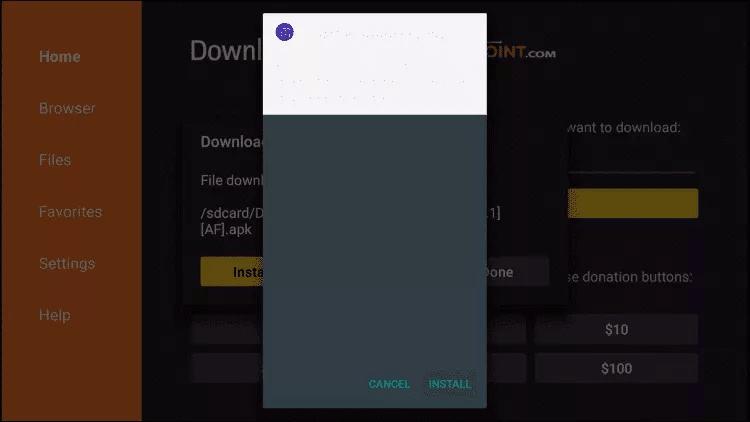
18. Klik op Installeren.
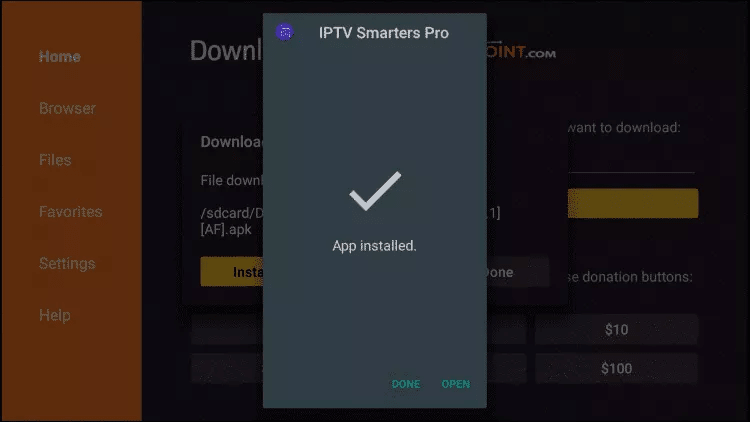
19. Klik op Gereed.
20. Open IPTV smarters en selecteer Inloggen met Xtream codes api.
21. Voer de inloggegevens in die we je via WhatsApp of E-mail hebben gestuurd
Hoe je IPTV installeert op Android met IPTV Smarters Player
Stap 1: Begin met het downloaden van de IPTV Smarters app via deze URL: https://www.iptvsmarters.com/smarters.apk
Stap 2: Open de app na het downloaden en voer de inloggegevens in.
Stap 3: Voer de inloggegevens in die we je hebben verstrekt na je abonnement
Klik nu op “GEBRUIKER TOEVOEGEN” om door te gaan naar de volgende sectie.
Stap 4: Wacht enkele seconden.
Stap 5: Klik nu op het “Live TV” icoon zoals aangegeven met de rode pijl in de afbeelding.
Stap 6: Nu moet je de kanalengroep selecteren die je wilt bekijken en doorgaan naar de volgende sectie.
Stap 7: Nu moet je op de kanaalnaam klikken en vervolgens dubbelklikken op het kleine scherm om naar volledig scherm te gaan als laatste stap.
Klaar
Hoe je IPTV installeert op Apple/IOS met IPTV Smarters Player
Stap 1: Begin met het downloaden van de IPTV Smarters app uit de Apple Store via deze URL:
https://apps.apple.com/in/app/smarters-player-lite/id1628995509
of je kunt ernaar zoeken in de App Store
installeer de app op je IOS-apparaat.
Stap 2: Open de app na het downloaden en voer de inloggegevens in.
Stap 3: Voer de inloggegevens in die we je hebben verstrekt na je abonnement
Klik nu op “GEBRUIKER TOEVOEGEN” om door te gaan naar de volgende sectie.
Stap 4: Wacht enkele seconden.
Stap 5: Klik nu op het “Live TV” icoon zoals aangegeven met de rode pijl in de afbeelding.
Stap 6: Nu moet je de kanalengroep selecteren die je wilt bekijken en doorgaan naar de volgende sectie.
Stap 7: Nu moet je op de kanaalnaam klikken en vervolgens dubbelklikken op het kleine scherm om naar volledig scherm te gaan als laatste stap.
Stap 8: Voor EPG hoef je geen EPG-url toe te voegen, klik gewoon op “EPG Installeren”.
Klaar
Ver weg, achter de woordbergen, ver van de landen Vokalia en Consonantia, leven de blinde teksten. Gescheiden leven ze in Bookmarksgrove, direct aan de kust
Installatiestappen
- Open LG Content Store
- Installeer IPTV app
- Log in met Xtream Codes of MAC
- Herstart TV indien nodig
Installatiestappen
- Open LG Content Store
- Installeer IPTV app
- Log in met Xtream Codes of MAC
- Herstart TV indien nodig
Windows Methode:
Download IPTV Smarters app via deze URL: https://www.iptvsmarters.com/download?download=windows
MAC Methode:
Download IPTV Smarters app via deze URL: https://www.iptvsmarters.com/download?download=mac
Hoe je TiviMate installeert op Fire TV Stick
1: Ga vanaf het startscherm van je apparaat naar de optie Zoeken.
2. Klik op Zoeken.
3. Zoek naar en selecteer Downloader.
4. Kies de Downloader app.
5. Klik op Download.
6. Zodra de app is geïnstalleerd, klik op Openen.
7. Ga terug naar het startscherm en open Instellingen.
8. Klik op Mijn Fire TV.
9. Kies Ontwikkelaarsopties.
10. Klik op Onbekende apps installeren.
11. Zoek de Downloader app en klik erop.
12. Dit zet Onbekende bronnen aan voor de Downloader app. Dit maakt sideloading mogelijk op je apparaat.
13. Start Downloader.
14. Klik op Toestaan.
15. Klik op OK.
16. Typ de volgende URL exact zoals hier getoond: https://tivimates.com/tiviapk
en klik op Ga.

17. Wacht tot het bestand is gedownload.
Wacht tot het downloaden van het bestand is voltooid
18. Klik op Installeren en zodra de installatie is voltooid, kun je de app openen.
19. Klik op “Playlist toevoegen” en kies dan “Xtream codes“
19. Voer de inloggegevens in die we je via WhatsApp, E-mail of Chat hebben gestuurd