Välkommen till IPTV-ERAN INSTALLATIONSGUIDE

Följ de enkla stegen nedan för att komma igång på din valda enhet. Oavsett om du använder en Smart TV, Android-enhet eller TV-box och andra enheter/appar, kommer våra handledningar att guida dig genom installations- och aktiveringsprocessen på bara några minuter. Låt oss få dig att streama med lätthet.

SMART TV (Samsung & LG)

Du kommer att få identifierarna för din iptv-prenumeration via e-post i detta format, vilket gör det lättare för dig att konfigurera dem i applikationen:

Namn: Smart iptv

Användare: XXXXX

Lösenord: YYYYYY

URL: http://exemple.com:8789

Smart iPTV prenumerationsinställningsskärm på appen:

klicka på Lägg till användare

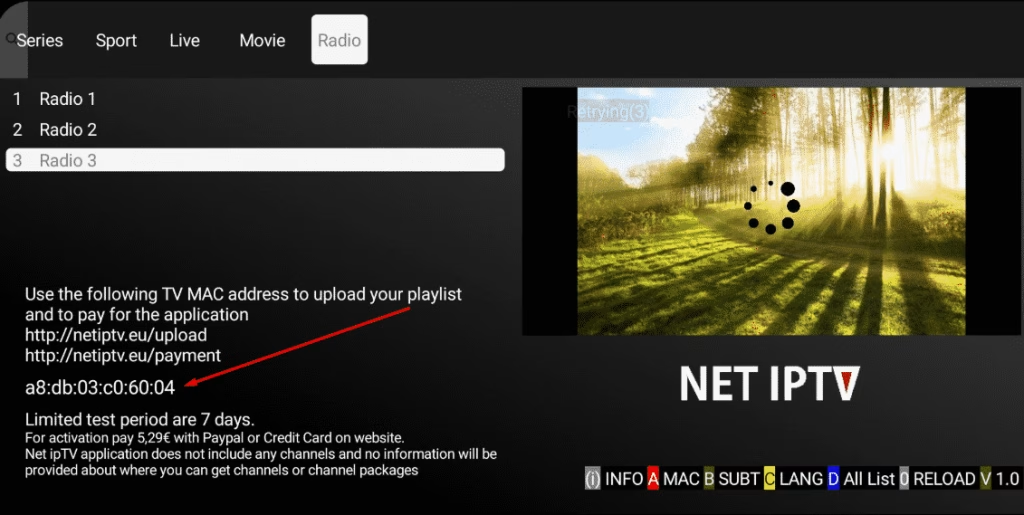
Konfigurera NET IPTV-applikationen:

Gå bara till din enhets butik, sök efter appen, ladda ner den och installera den.

Efter installationen visas ett meddelande på startskärmen som ber dig att gå till applikationens officiella webbplats för att aktivera applikationen.

MAC-adressen, som är identifieraren för din enhet, kommer att användas för att aktivera applikationen.

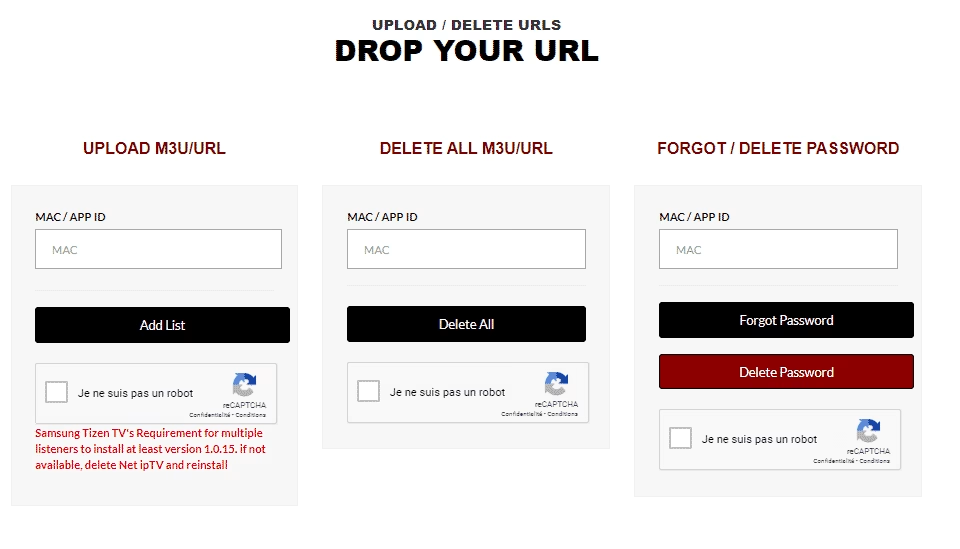
Gå sedan till applikationssidan på följande adress: https://www.netiptv.eu/

OBS: Applikationen är avgiftsbelagd (cirka 5 eller 6 €). Du kan testa den i en vecka och sedan måste du betala för att använda den.

applikationens webbplats: https://www.netiptv.eu/Payment

Gå sedan till fliken “Ladda upp”

Ange din enhets MAC-adress som du skrev ner tidigare.
Markera Jag är inte en robot och svara på säkerhetsfrågan
Klistra in adressen till spellistan du fick från din IPTV-leverantör
Klicka på lägg till lista.
Gå nu tillbaka till din Android TV eller enhet
Vänta några ögonblick tills din leverantörs spellista laddas

Hur konfigurerar jag Flix IPTV?

Vi visar nu hur du ställer in din prenumeration på Flix IPTV-appen med hjälp av din m3u-länk.

1. När applikationen är installerad, starta den så att dess mac-adress visas på skärmen.

Om du inte har skrivit ner mac-adressen kan du hitta den genom att gå till vänstermenyn, navigera till Inställningar och i nästa meny scrolla ner till Användarkonto.

2. Gå till länken: https://flixiptv.eu/mylist

3. Fyll i den begärda informationen, mac-adressen och din m3u-länk och klicka sedan på Skicka.

4. Det sista steget är att starta om appen eller uppdatera listan i Inställningar > Redigera spellista. Ett fönster visas som frågar dig om du vill ladda om listan, klicka på OK.

Hur aktiverar jag Flix IPTV?

OBS: Flix IPTV är som andra applikationer för Smart TV (SET IPTV, NET IPTV, Smart STB, …) den erbjuder 7 dagars gratis provperiod, efter det måste du betala 7,99 EUR för att aktivera den för livet på en enda enhet eller TV.

Här är länken till aktiveringssidan: https://flixiptv.eu/activation

ANDROID TELEFON, TABLET & BOX

1 klicka på login with new user account

2 Användare: XXXXX

Lösenord: YYYYYY

URL: http://exemple.com:8789

klicka på sign up

1 klicka på login with xtream Codes API

2 Namn: Smart iptv

Användarnamn: XXXXX

Lösenord: YYYYYY

URL: http://exemple.com:8789

klicka på Add Profile

1 URL: http://exemple.com:8789

Användarnamn: XXXXX

Lösenord: YYYYYY

klicka på Login

ANDROID BOX & MAG “ALLA MODELLER”

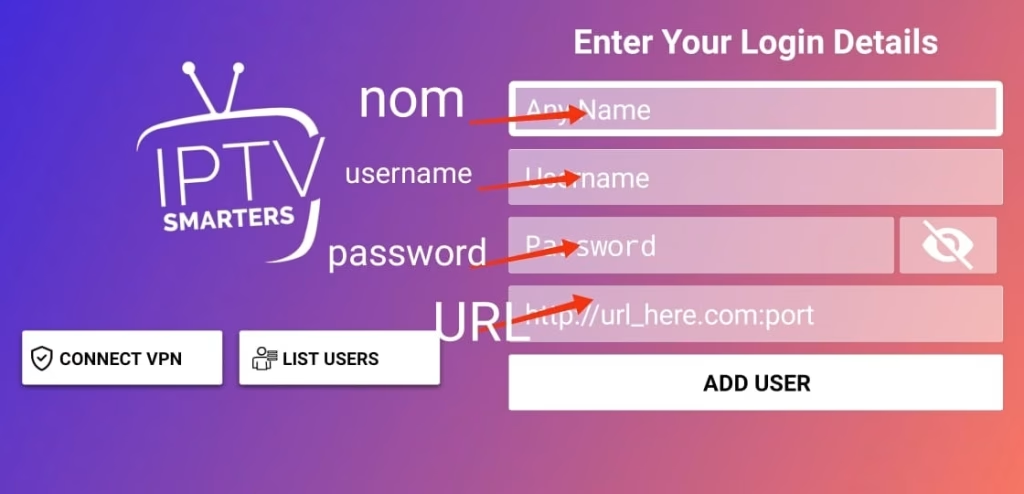
IPTV SMARTERS

Du kommer att få identifierarna för din iptv-prenumeration via e-post i detta format, vilket gör det lättare för dig att konfigurera dem i applikationen:

Namn: Smart iptv

Användare: XXXXX

Lösenord: YYYYYY

URL: http://exemple.com:8789

klicka på Add User

MYTV Online 3
  • Vad du behöver ange till din tjänsteleverantör: MAC – ID som börjar med 00:1E:B8
  • ID:t visas i menyn Content Manager > Content Sources > Add Portal
  • Det anges också på etiketten som är fastlimmad på baksidan av boxen
  • Vad du kommer att få från din tjänsteleverantör: Portal URL.
    till exempel ”http://YourProvidersPortalURL.com/c
  • MYTVOnline 3 > Content sources > Add a portal > lägg in URL:en ovan i motsvarande fält > Lägg inte in ett användarnamn eller lösenord > Login
  • Det är möjligt att ändra ID:t med hjälp av menyn Avancerade inställningar, men detta rekommenderas endast för avancerade användare.

MYTV Online 2 Vad du behöver ange till din tjänsteleverantör: MAC – ID som börjar med 00:1A…

När leverantören ber om en MAC-adress, ge dem MAC ID

  • som börjar med 00:1A.
    ID:t kan ses på klistermärket på enhetens undersida eller på portalens inloggningsskärm

Anslut MAG DEVICE till TV och Internet. Gör sedan följande

Gå till: Inställningar—> Systeminställningar —> Servrar—>Portaler

Ställ in Portal 1: IPTV Shop

Ställ in Portal 1 URL (se din e-post)

Ställ in Portal 2 Namn lämna detta tomt lägg bara till detta om du beställer den andra prenumerationen

Ställ in Portal 2 URL lämna detta tomt lägg bara till detta om du beställer den andra prenumerationen

Spara allt

Starta om enheten

När boxen har startats om, vänta tills TV-skärmen visar kanalerna.

Om du har några problem, vänligen kontakta vårt supportteam på WhatsApp så hjälper de dig att ställa in prenumerationen i din APP.

ANDRA ENHETER & APPAR

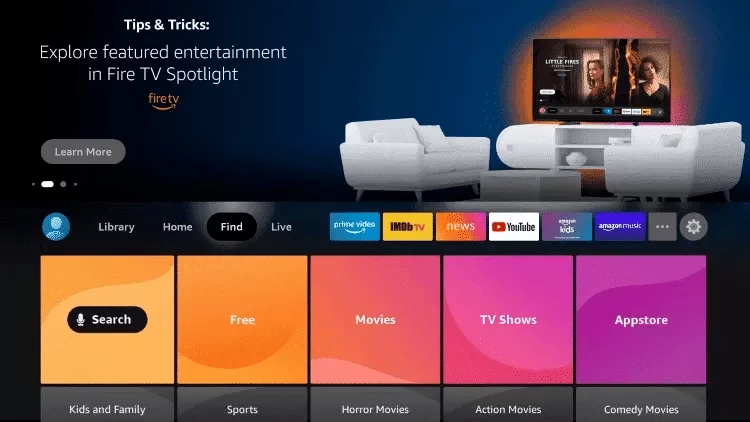
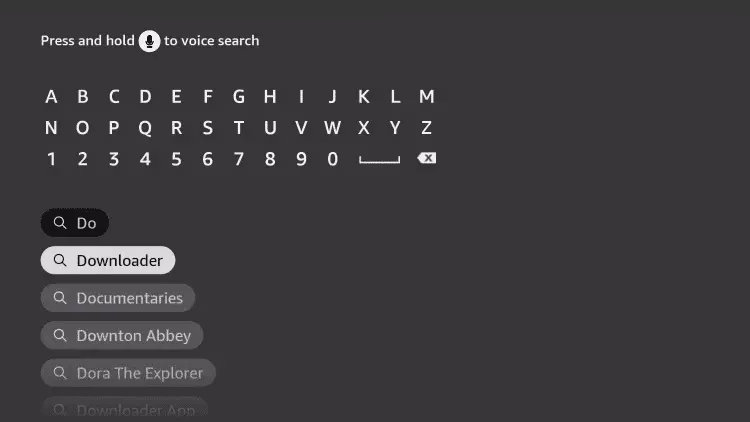
1. Från startskärmen på din enhet, håll muspekaren över alternativet Sök.

2. Klicka på Sök.

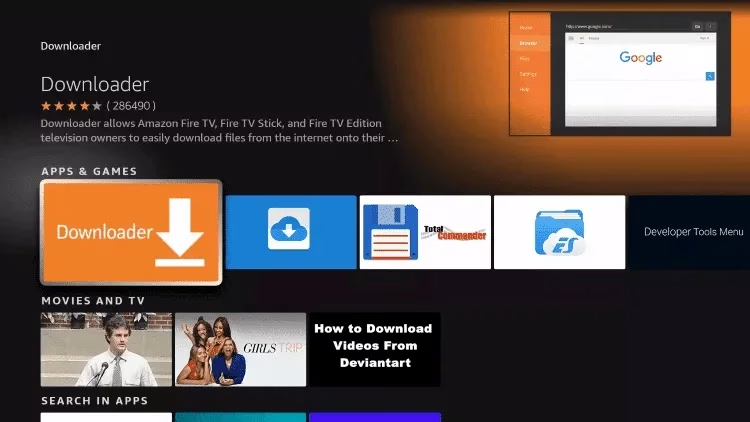
3. Sök efter och välj Downloader.

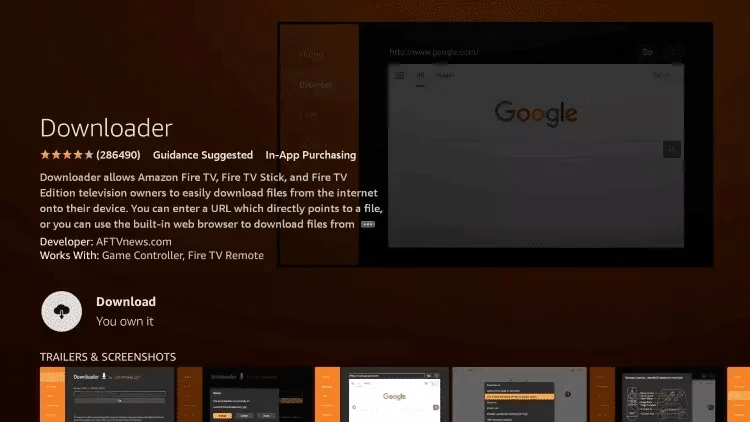
4. Välj Downloader-appen.

5. Klicka på Ladda ner.

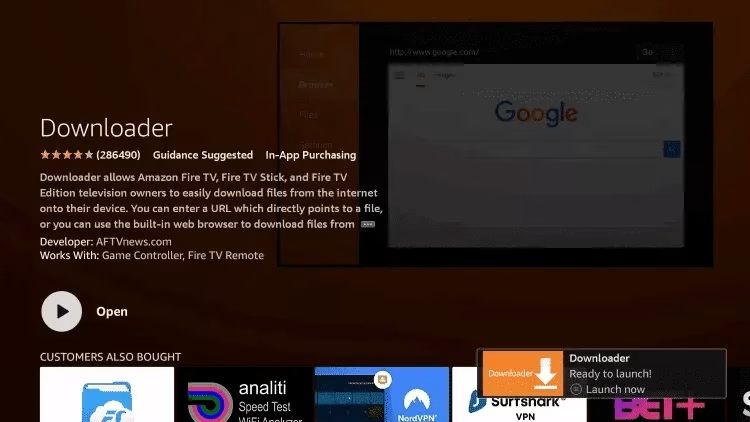
6. När appen har installerats klart klickar du på Öppna.

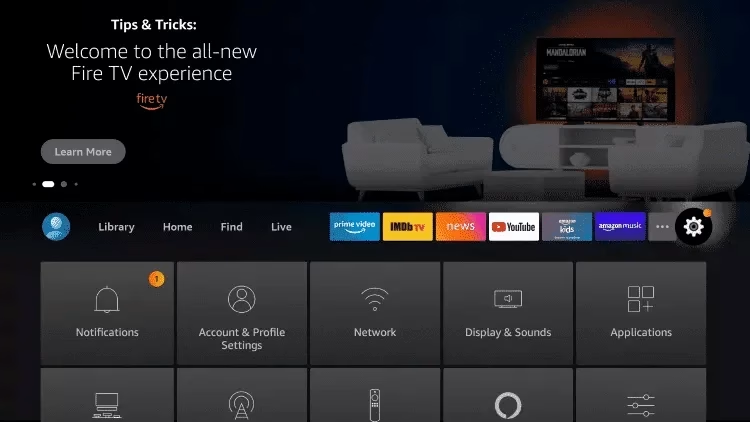
7. Gå tillbaka till startskärmen och öppna Inställningar.

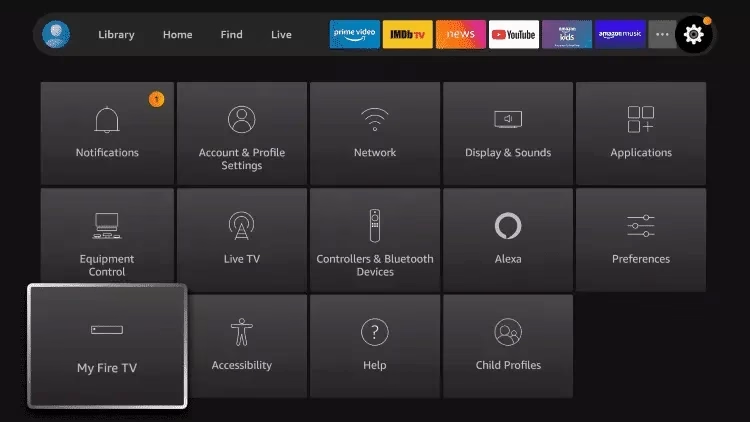
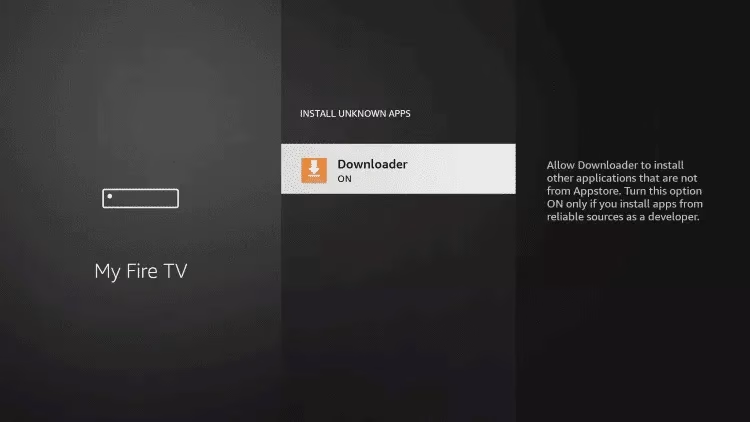
8. Klicka på Min Fire TV.

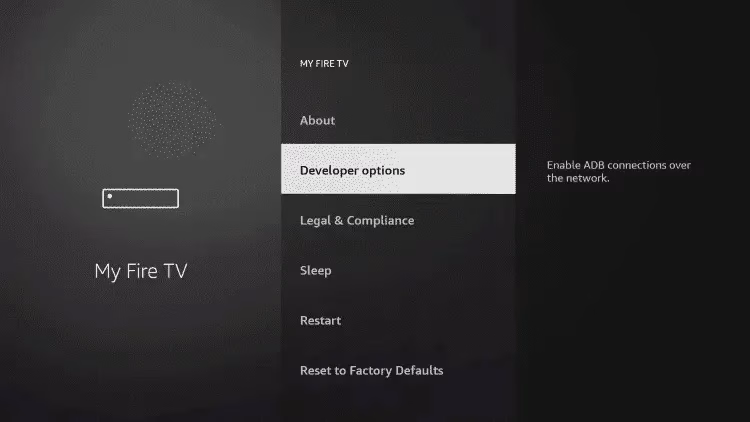
9. Välj Utvecklaralternativ.

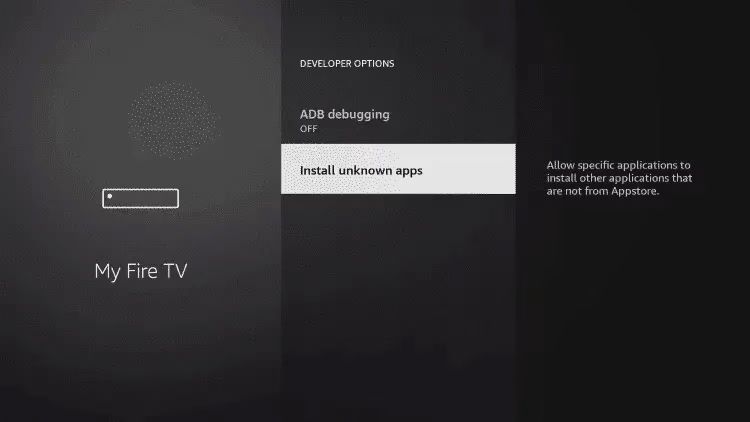
10. Klicka på Installera okända appar.

11. Hitta Downloader-appen och klicka på den.

12. Detta kommer att aktivera Okända källor för Downloader-appen. Detta kommer att möjliggöra sidoladdning på din enhet.

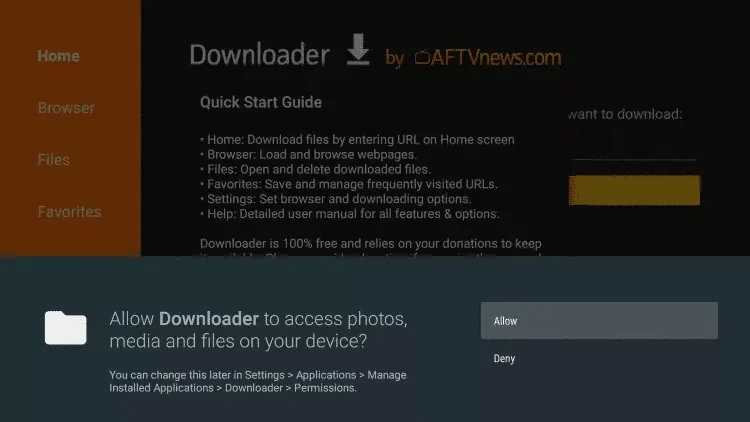
13. Starta Downloader.

14. Klicka på Tillåt.

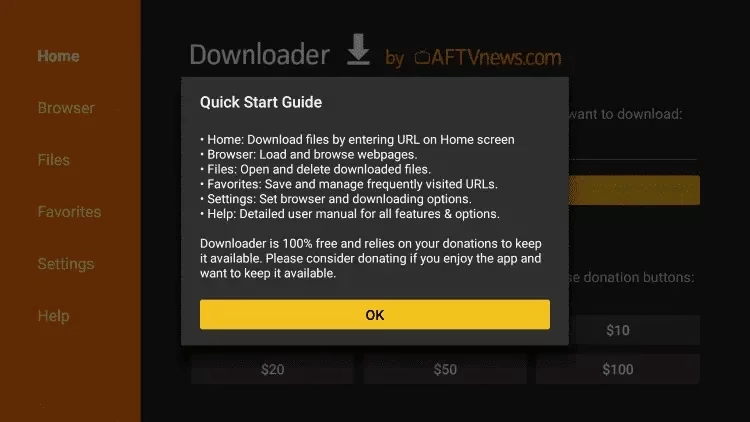
15. Klicka på OK.

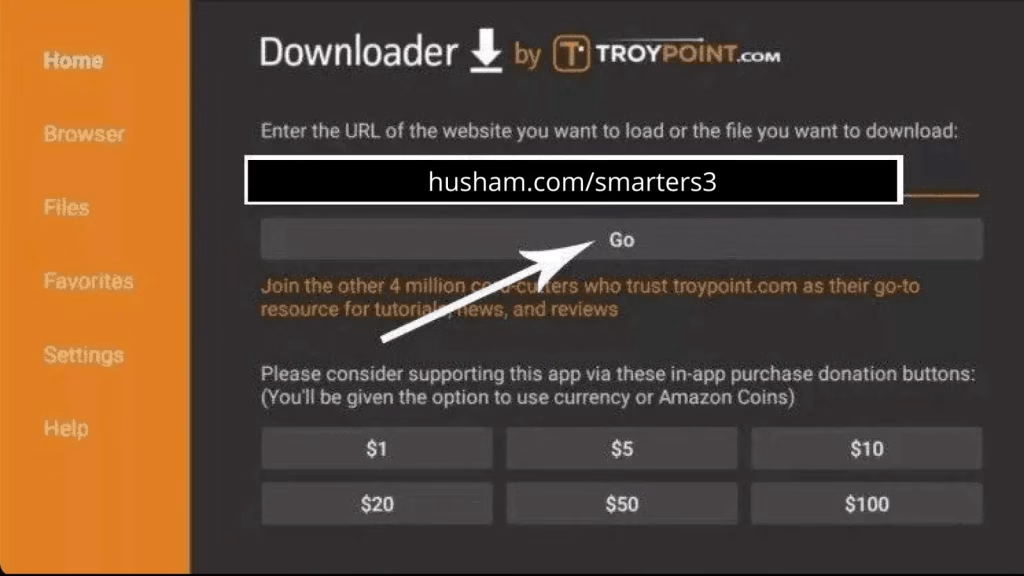
16. Skriv in följande URL exakt som den visas här: https://www.iptvsmarters.com/smarters.apk

och klicka på Gå.

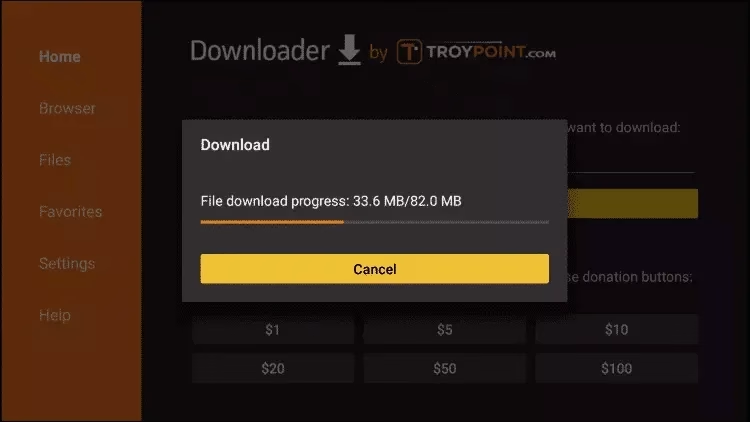
17. Vänta tills filen har laddats ner.

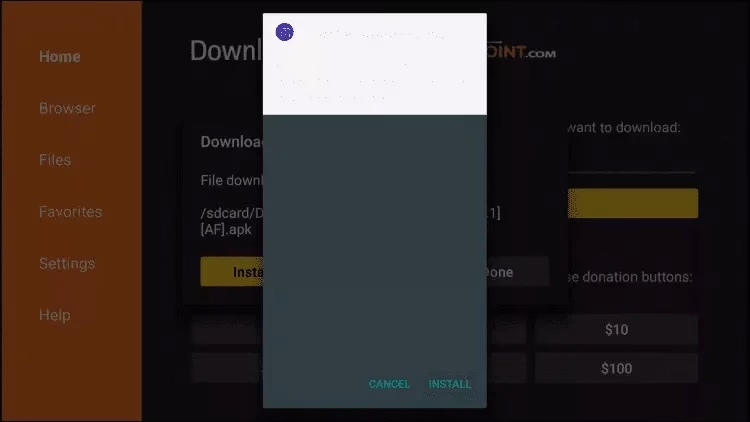
18. Klicka på Installera.

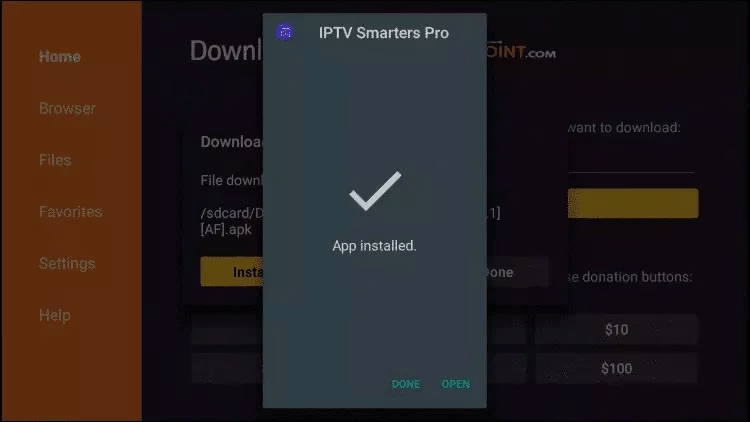
19. Klicka på Klar.

20. Öppna IPTV smarters och välj sedan Login with Xtream codes api.

21. Ange de inloggningsuppgifter som vi skickade till dig via Whatsapp eller e-post eller chatt

FÖR TIVIMATE

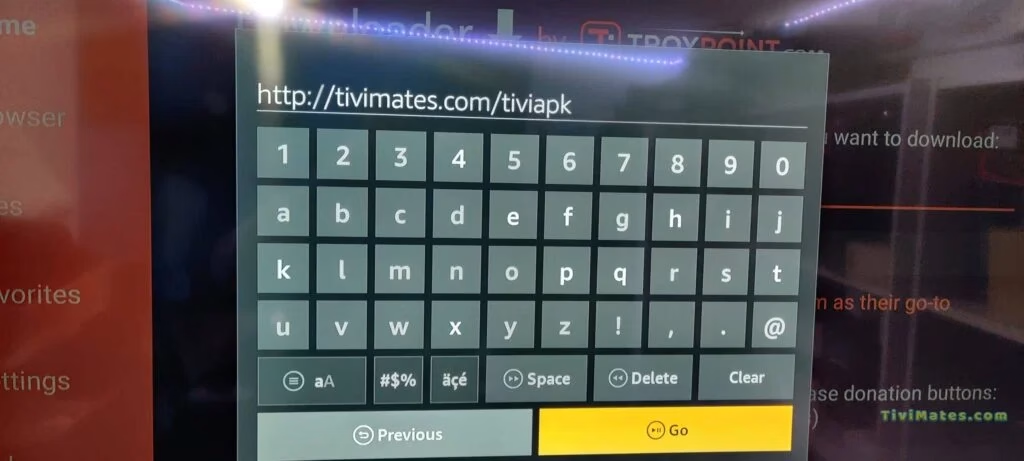
1. Skriv in följande URL exakt som den visas här: https://tivimates.com/tiviapk

och klicka på Gå.

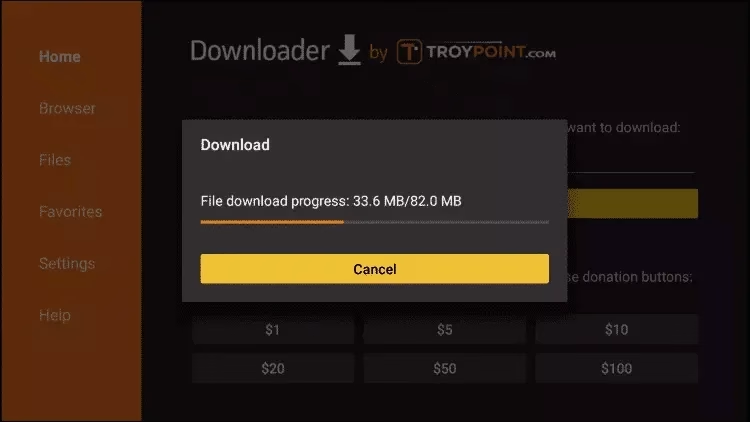
2. Vänta tills filen har laddats ner.

Vänta tills filnedladdningen är klar

3. Klicka på Installera och när installationen är klar. Du kan öppna appen.

4. Klicka på “Add Playlist” och välj sedan “Xtream codes

5. Ange de inloggningsuppgifter som vi skickade till dig via Whatsapp eller e-post eller chatt

MYTV Online 3
  • Vad du behöver ange till din tjänsteleverantör: MAC – ID som börjar med 00:1E:B8
  • ID:t visas i menyn Content Manager > Content Sources > Add Portal
  • Det anges också på etiketten som är fastlimmad på baksidan av boxen
  • Vad du kommer att få från din tjänsteleverantör: Portal URL.
    till exempel ”http://YourProvidersPortalURL.com/c
  • MYTVOnline 3 > Content sources > Add a portal > lägg in URL:en ovan i motsvarande fält > Lägg inte in ett användarnamn eller lösenord > Login
  • Det är möjligt att ändra ID:t med hjälp av menyn Avancerade inställningar, men detta rekommenderas endast för avancerade användare.
MYTV Online 2
  • Vad du behöver ange till din tjänsteleverantör: MAC – ID som börjar med 00:1A…

När leverantören ber om en MAC-adress, ge dem MAC ID

  • som börjar med 00:1A.
    ID:t kan ses på klistermärket på enhetens undersida eller på portalens inloggningsskärm

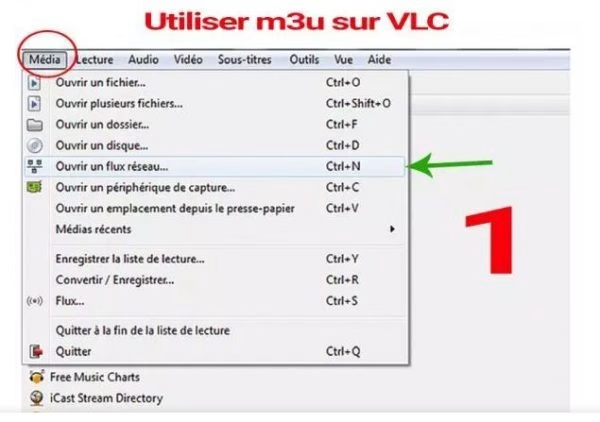
Steg 1: Börja med att ladda ner och installera VLC media player på din enhet.

Starta VLC på din dator, om du inte har VLC kan du ladda ner det här: VLC

Steg 2: Klicka på Media-alternativet som finns högst upp i VLC-spelaren.

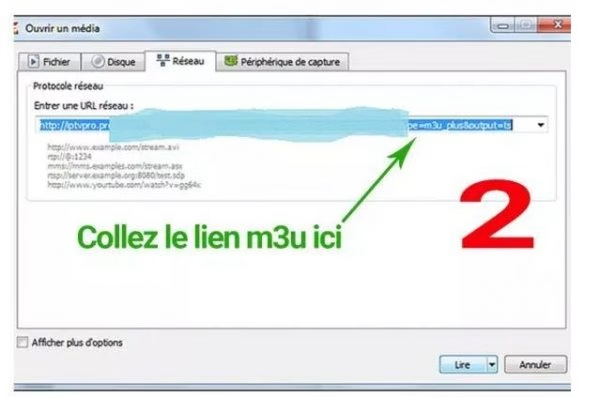
Steg 3: Tryck på nätverksströmmen på mediasidan.

Steg 4: Ange IPTV-leverantörens URL.

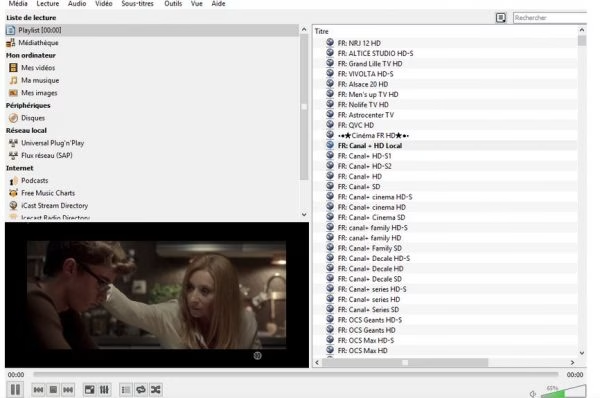
Steg 5: Vänta tills kanalerna har laddats på enheten och klicka på dina favoritkanaler för att strömma dem.

error: Content is protected !!